
Dokumentenaustausch im WorkOrderAgent: Unterlagen vom Kunden, ohne E-Mail-Anhänge.
Dokumente sicher mit Kunden austauschen, ohne E-Mail-Anhänge. Sie erzeugen einen Link, Ihr Kunde lädt hoch, Sie prüfen und legen mit einem Klick ab.
Vom Link zum abgelegten Dokument
Ihr Kunde braucht kein Konto und keine App, nur den Link.
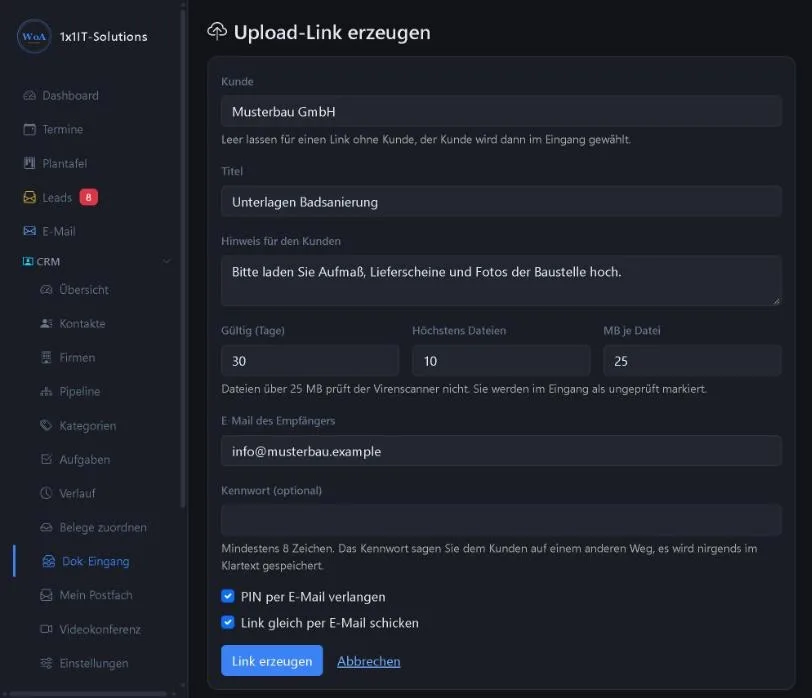
- Link erzeugenSie legen einen Upload-Link für einen Kunden an oder ohne Kundenbezug und stellen ein, wie lange er gilt und wie viele Dateien kommen dürfen.
- WeitergebenDen Link kopieren Sie oder schicken ihn direkt aus dem WorkOrderAgent per Mail.
- Kunde lädt hochIhr Kunde wählt mehrere Dateien auf einmal aus oder fotografiert mit der Handykamera. Was nicht passt, entfernt er wieder, dann schickt er ab.
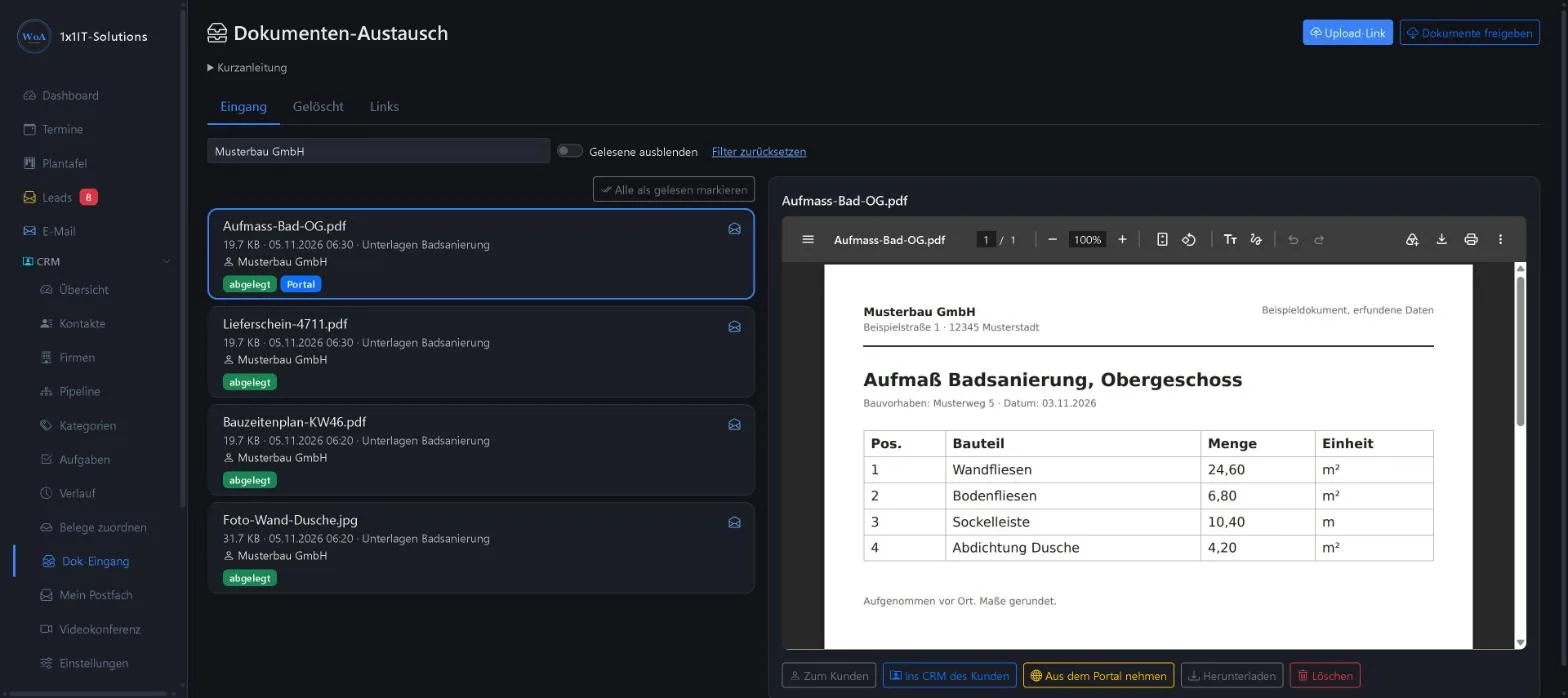
- Prüfen und ablegenDie Dateien kommen im Eingang an. Sie sehen sie in der Vorschau an und legen sie mit einem Klick beim Kunden, im CRM oder im DMS ab.
Für jeden Link einstellbar
Was für eine Steuerunterlage passt, muss für ein Baustellenfoto nicht gelten.
- Ablaufdatum
- Der Link gilt bis zu 90 Tage. Danach nimmt er keine Dateien mehr an.
- Kennwort und PIN
- Auf Wunsch schützen Sie den Link mit einem Kennwort. Außerdem können Sie einstellen, dass Ihr Kunde vor dem Hochladen eine PIN per E-Mail bekommt.
- Anzahl und Größe
- Sie legen fest, wie viele Dateien höchstens kommen dürfen und wie groß jede sein darf, bis 45 MB je Datei.
- Widerrufen
- Einen Link können Sie jederzeit widerrufen, auch vor dem Ablaufdatum.
Was Ihr Kunde sieht
Eine schlichte Upload-Seite, gemacht fürs Handy.
- Ohne AnmeldungLink öffnen, Dateien wählen, abschicken. Ein Konto braucht Ihr Kunde nicht.
- Mehrfachauswahl und KameraMehrere Dateien auf einmal auswählen oder Unterlagen direkt mit der Handykamera fotografieren.
- Erst prüfen, dann abschickenVor dem Abschicken sieht Ihr Kunde seine Auswahl und entfernt Dateien, die nicht dazugehören.
Der Eingang im WorkOrderAgent
Abgelegt wird erst, wenn ein Mitarbeiter die Datei geprüft hat.
- Vorschau
- PDFs, Bilder und Textdateien sehen Sie direkt im Eingang in der Vorschau an.
- Gelesen-Status und Filter
- Der Eingang zeigt, was schon gelesen ist. Mit dem Filter nach Kunde sehen Sie nur, was zu einem Kunden gehört.
- Ablage mit einem Klick
- Nach der Prüfung legen Sie die Datei beim Kunden, im CRM oder im DMS ab. Auf Wunsch stellen Sie sie zusätzlich im Kundenportal bereit.
- Bestätigung per Mail
- Bei neuen Dokumenten geht eine Bestätigung per Mail hinaus. Die gestalteten Mailvorlagen passen Sie in den Einstellungen an.
Auch in die andere Richtung
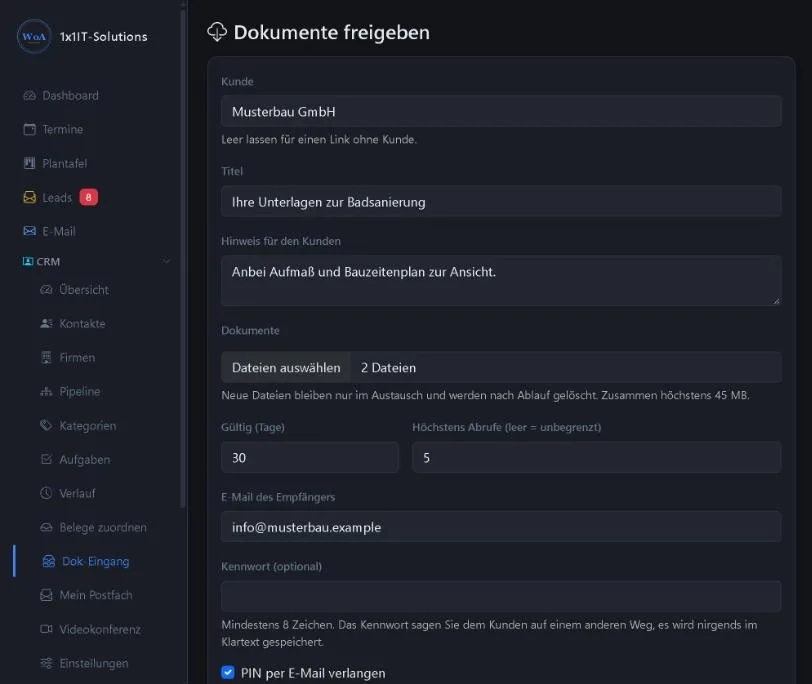
Unterlagen, die Ihr Kunde von Ihnen braucht, geben Sie ebenfalls per Link frei.
- Freigabe per Link
- Sie geben Dokumente mit Ablaufdatum und auf Wunsch mit Kennwort frei. Ein Abruf-Protokoll hält fest, wann sie abgerufen wurden.
- Rubrik im Kundenportal
- Im Kundenportal gibt es die neue Rubrik „Dokumententausch“.
Was mit den Dateien passiert
- Verschlüsselte Verbindung
- Hochladen und Abrufen laufen über HTTPS.
- Verschlüsselt bis zur Ablage
- Hochgeladene Dateien warten verschlüsselt, bis ein Mitarbeiter sie geprüft und abgelegt hat. Danach liegen sie wie andere Dokumente im WorkOrderAgent.
- Dateityp und Größe
- Beim Hochladen prüft der WorkOrderAgent Dateityp und Größe. Uploads werden mit IP-Adresse und Zeit protokolliert.
- Virenprüfung
- Läuft auf dem Server der Virenscanner ClamAV, prüft er Dateien bis 25 MB.
Häufige Fragen
Braucht mein Kunde ein Konto oder eine App?
Nein. Ihr Kunde öffnet den Link im Browser, am PC oder am Handy, und lädt ohne Anmeldung hoch. Haben Sie ein Kennwort oder eine PIN eingestellt, gibt er diese vorher ein.
Landen die Dateien automatisch beim Kunden oder im DMS?
Nein. Alles kommt zuerst im Eingang an. Abgelegt wird erst, wenn ein Mitarbeiter die Datei geprüft hat, dann mit einem Klick beim Kunden, im CRM oder im DMS.
Wie große Dateien kann mein Kunde schicken?
Bis 45 MB je Datei. Wie viele Dateien ein Link annimmt und welche Größe gilt, stellen Sie für jeden Link ein.
Werden die Dateien auf Viren geprüft?
Dateityp und Größe prüft der WorkOrderAgent bei jedem Upload. Eine Virenprüfung mit ClamAV gibt es für Dateien bis 25 MB, wenn der Scanner auf dem Server läuft. Größere Dateien prüft er nicht.
Ist das Ende-zu-Ende-verschlüsselt?
Nein. Die Verbindung ist per HTTPS verschlüsselt, und bis zur Prüfung warten die Dateien verschlüsselt auf dem Server. Nach der Ablage liegen sie im normalen Bestand des WorkOrderAgent.
Kann mein Kunde aus dem Ausland hochladen?
Die Seiten des WorkOrderAgent, also auch die Upload-Seite, sind nur aus freigegebenen Ländern erreichbar.
Was kostet der Dokumentenaustausch?
Der Dokumentenaustausch ist ein Zusatzmodul. Wir schalten ihn je Mandant frei, er kostet 5 € im Monat je Mandant zzgl. MwSt.
Passt dazu
Unterlagen einsammeln ohne Mail-Anhänge?
Fordern Sie eine kostenlose Demo des WorkOrderAgent an oder fragen Sie uns nach der Freischaltung des Dokumentenaustauschs für Ihren Mandanten.
0173 644 22 17