
Fernwartung aus dem WorkOrderAgent: beim Kunden sein, ohne loszufahren.
Der Drucker streikt, ein Update hängt, ein Programm startet nicht: Vieles lässt sich in wenigen Minuten aus der Ferne lösen. Mit der Fernwartung im WorkOrderAgent öffnen Sie den Rechner Ihres Kunden direkt aus dessen Kundenakte, und die Zeit dafür landet von selbst im Stundenzettel.
Kennen Sie das?
Ein Kunde ruft an, weil sein Rechner nicht mehr druckt. Sie suchen die Zugangsdaten für das Fernwartungsprogramm, warten, bis der Kunde eine Nummer vorliest, lösen das Problem in zehn Minuten und legen auf. Am Monatsende fehlen genau diese zehn Minuten auf der Rechnung, weil niemand daran gedacht hat, sie aufzuschreiben.
Im WorkOrderAgent gehören Fernwartung und Abrechnung zusammen. Die Rechner Ihrer Kunden stehen in der Kundenakte, ein Klick öffnet die Verbindung, und in dem Moment läuft auch der Timer. So geht keine Minute verloren, und der Kunde sieht auf der Rechnung, wofür er bezahlt.
Vom ersten Gerät bis zur Rechnung
Einmal eingerichtet, ist jeder weitere Einsatz eine Sache von Sekunden.
- EinladenSie erzeugen beim Kunden einen Einladungslink, gültig von einer Stunde bis zu sieben Tagen, und schicken ihn per Mail. Alternativ laden Sie den Agenten direkt herunter.
- EinbindenDer Kunde installiert den kleinen Fernwartungs-Agenten. Das Gerät erscheint sofort in seiner eigenen Gerätegruppe, mit Betriebssystem und angemeldetem Benutzer.
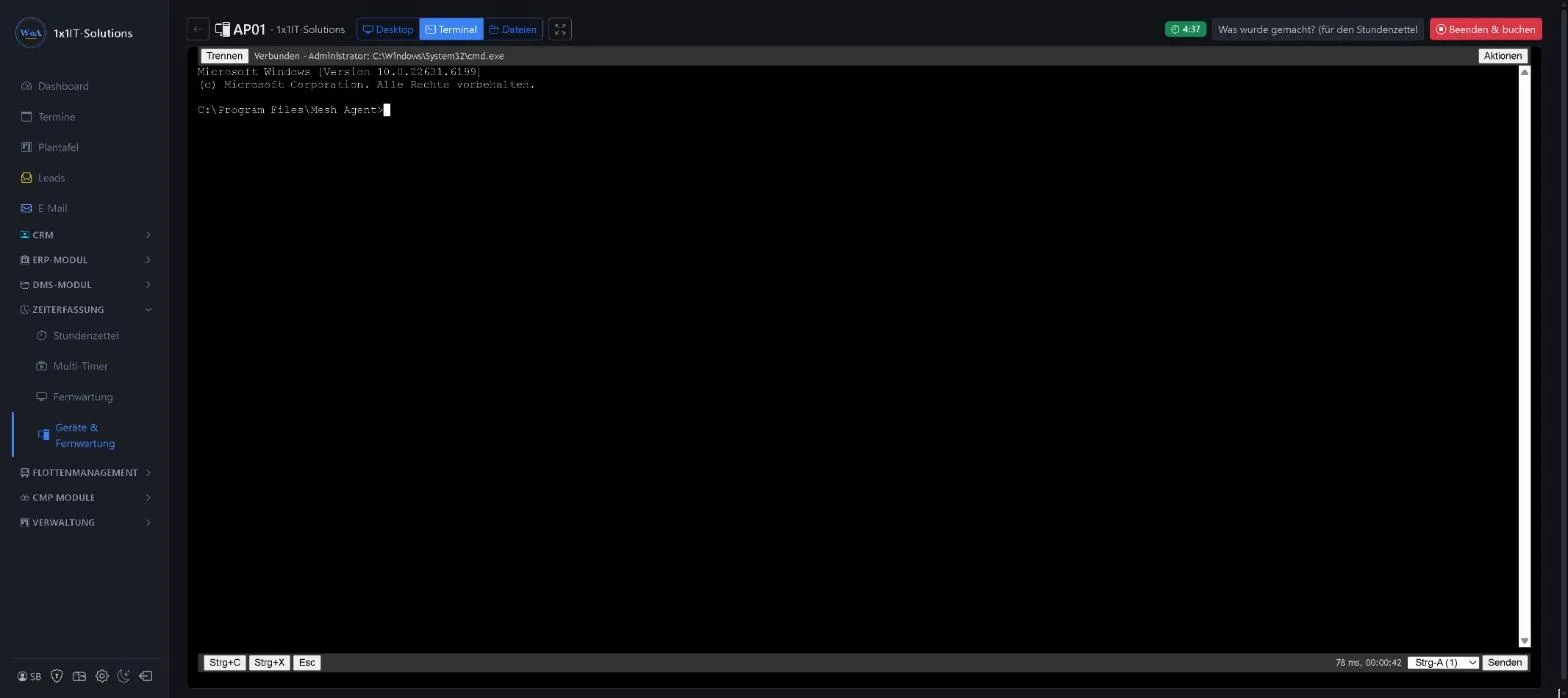
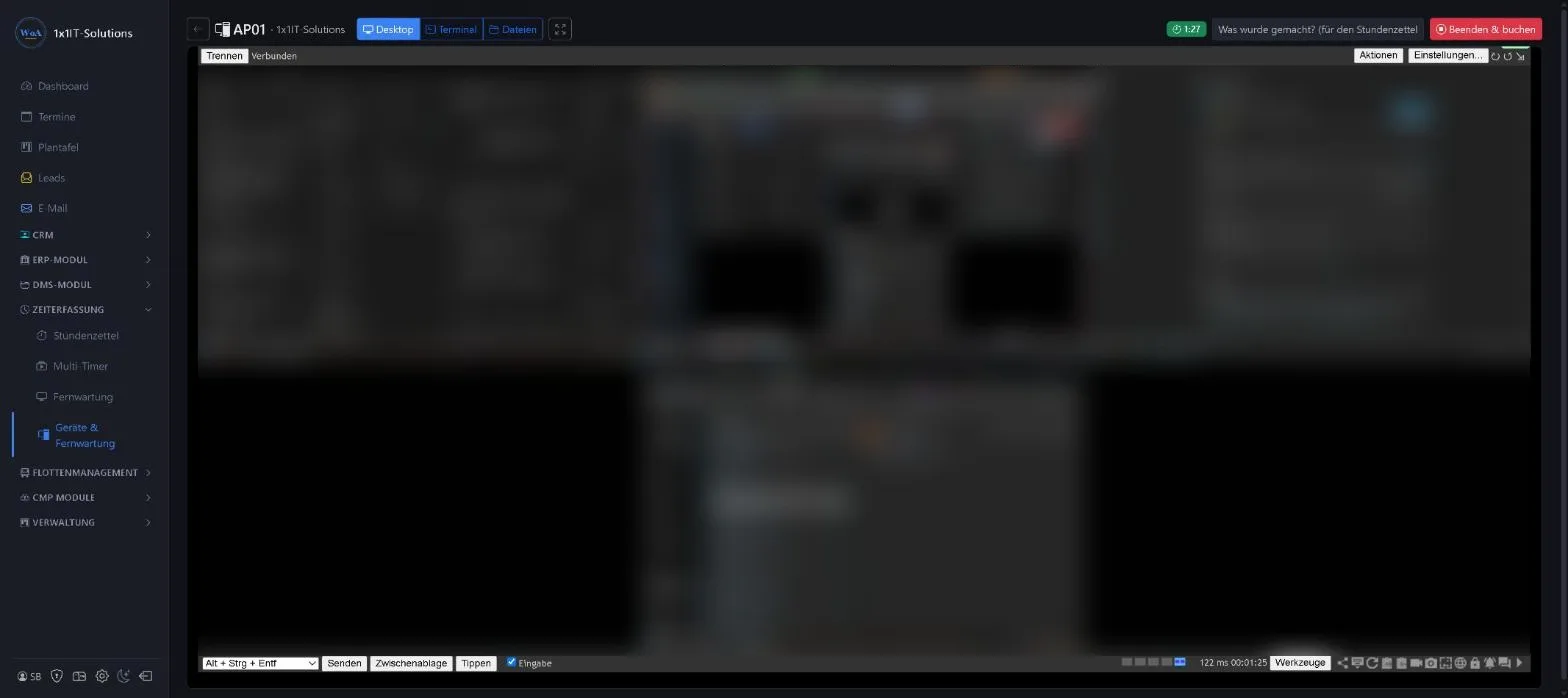
- VerbindenWenn Hilfe nötig ist, klicken Sie auf Desktop, Terminal oder Dateien. Die Sitzung öffnet sich im Vollbild und verbindet sich automatisch.
- AbrechnenDer Timer im Stundenzettel lief seit dem Verbindungsaufbau mit. Sie prüfen den Eintrag und übernehmen ihn wie gewohnt auf die Rechnung.
Drei Wege auf den Rechner
Je nach Aufgabe wählen Sie die passende Ansicht.
- Desktop
- Sie sehen den Bildschirm des Kunden und arbeiten darauf wie vor Ort: Einstellungen prüfen, ein Programm neu installieren, dem Kunden etwas zeigen.
- Terminal
- Für schnelle Eingriffe ohne den Kunden zu stören: Dienste neu starten, Protokolle lesen, Befehle ausführen, während der Kunde weiterarbeitet.
- Dateien
- Dateien zwischen Ihrem Rechner und dem des Kunden austauschen, etwa einen Treiber hinüberschieben oder eine Protokolldatei holen.
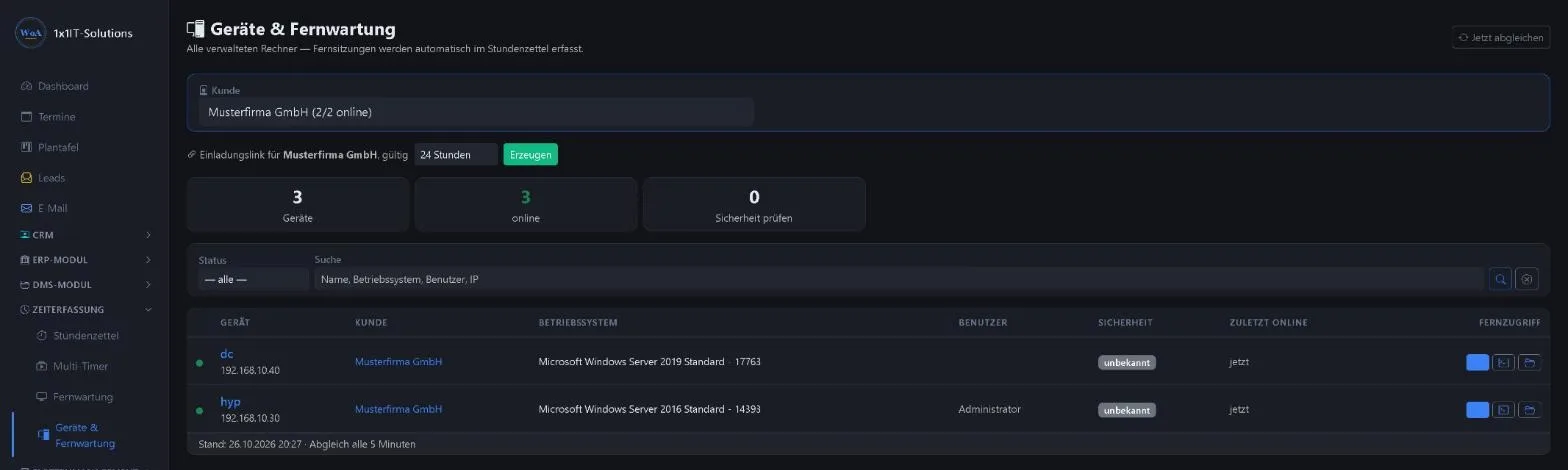
- Alle Geräte im Blick
- Die Geräteliste zeigt je Kunde, welche Rechner online sind, welches Betriebssystem läuft und wann ein Gerät zuletzt erreichbar war.

Sicherheitsstatus aller Rechner im Blick
Alle fünf Minuten gleicht der WorkOrderAgent die Geräte ab und zeigt, wo etwas nicht stimmt.
- Virenschutz
- Für jedes Gerät sehen Sie, welcher Virenschutz installiert ist, ob er aktiv ist und ob die Signaturen aktuell sind.
- Firewall und automatische Updates
- Aus dem Windows-Sicherheitscenter liest der WorkOrderAgent, ob Firewall und automatische Windows-Updates eingeschaltet sind.
- Supportende von Windows
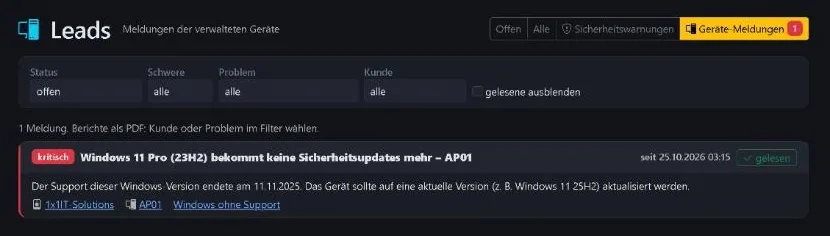
- Der WorkOrderAgent erkennt, ob die installierte Windows-Version noch Sicherheitsupdates von Microsoft bekommt, und warnt 60 Tage vor dem Supportende. Bei Windows Server und LTSC-Versionen findet diese Prüfung nicht statt.
- Auf einen Blick: „Sicherheit prüfen“
- Ist Virenschutz, Firewall oder automatisches Update nicht in Ordnung, steht das Gerät auf „prüfen“. Ein Filter zeigt nur diese Geräte, die Kachel oben zählt sie.
Meldungen, bevor etwas passiert
Probleme landen als Gerätemeldung im CRM unter Leads, zusammen mit Anfragen und Sicherheitswarnungen.
- Kritisch
- Kein aktiver Virenschutz oder eine Windows-Version ohne Sicherheitsupdates. Neue kritische Meldungen kommen als Push-Nachricht auf die Handys der Administratoren.
- Hoch
- Veraltete Virensignaturen, Firewall nicht in Ordnung, automatische Updates aus oder Windows-Supportende in weniger als 60 Tagen.
- Hinweis
- Ein Gerät war seit mehr als drei Tagen nicht erreichbar.
- Erledigt sich von selbst
- Ist die Ursache behoben, etwa weil der Virenschutz wieder läuft, verschwindet die Meldung beim nächsten Abgleich von selbst. Für einen Kunden oder ein Problem lassen sich die Meldungen auch als PDF-Bericht ausgeben.
Alles über ein Gerät auf einer Seite
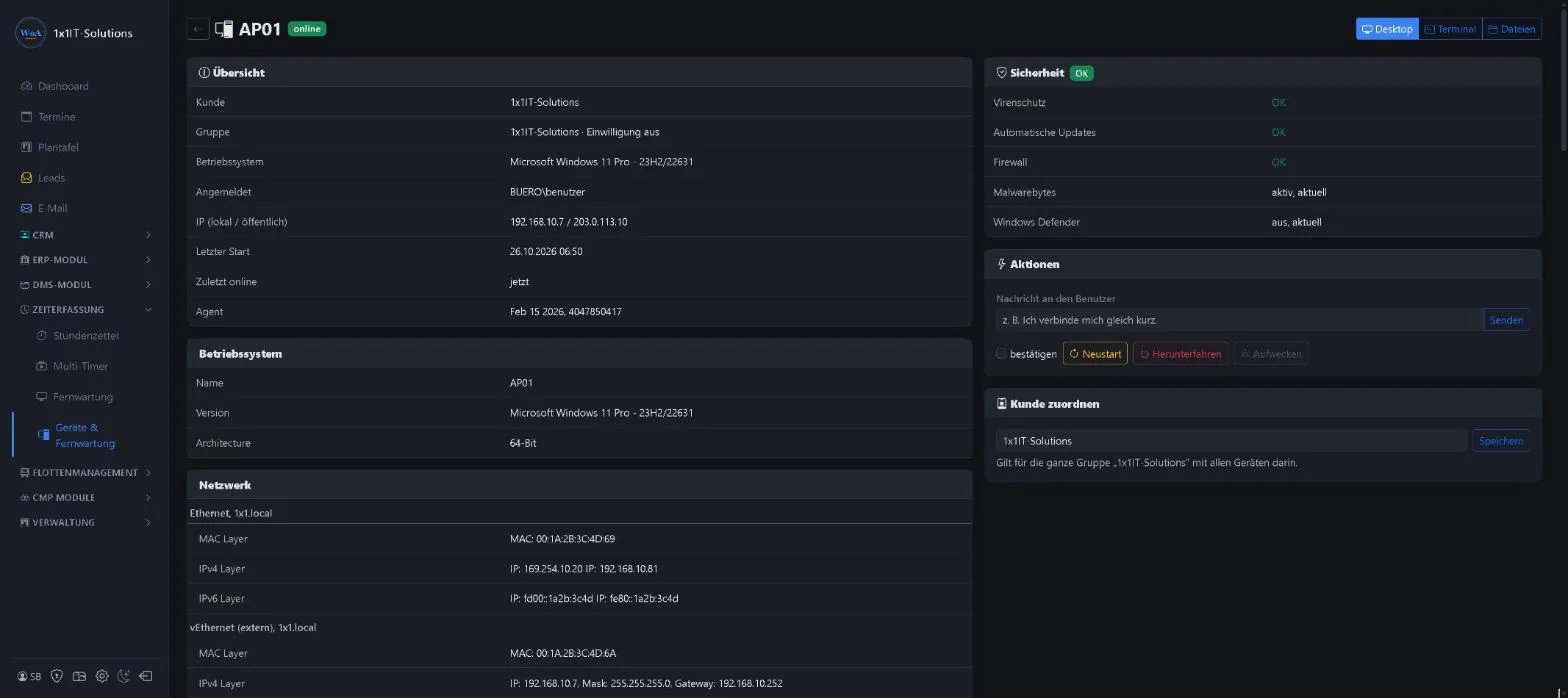
Die Detailseite holt die Angaben live vom Gerät, sobald es online ist.
- Hardware-Inventar
- Betriebssystem, Netzwerk, BIOS, Mainboard, Arbeitsspeicher und Datenträger. Praktisch, wenn es um Aufrüstung oder Austausch geht.
- Aus der Ferne steuern
- Neustart, Herunterfahren oder Aufwecken per Wake-on-LAN, jeweils mit Sicherheitsabfrage.
- Nachricht an den Bildschirm
- Schicken Sie dem Benutzer eine kurze Nachricht, etwa „Bitte speichern, Neustart in fünf Minuten“.
- Dem richtigen Kunden zuordnen
- Taucht ein Gerät ohne Zuordnung auf, weisen Sie es mit einem Klick dem passenden Kunden zu.
Zeit erfassen, ohne daran zu denken
Gerade die kurzen Einsätze gehen sonst verloren.
- Timer startet mit der Sitzung
- Sobald Sie eine Verbindung öffnen, beginnt ein Stundenzettel-Eintrag für den Kunden. Im Text steht, welches Gerät Sie betreut haben.
- Kein doppeltes Zählen
- Läuft für dasselbe Gerät schon ein Timer, nutzt der WorkOrderAgent ihn weiter. Ein zweites Fenster zum gleichen Rechner erzeugt keinen zweiten Eintrag.
- Mehrere Kunden gleichzeitig
- Betreuen Sie zwei Kunden parallel, laufen zwei Timer nebeneinander. Die Mehrfach-Timer-Ansicht zeigt, was gerade läuft.
- Gebündelt abrechnen
- Die Einträge sammeln sich beim Kunden und gehen zum Monatsende gemeinsam auf eine Rechnung, mit Stundennachweis.
Sicher, weil es Ihr eigener Server ist
- Kein fremder Cloud-Dienst
- Die Fernwartung läuft über eine eigene MeshCentral-Instanz in einem Rechenzentrum in Deutschland. Verbindungen zu Ihren Kunden laufen nicht über die Server eines Drittanbieters.
- Verwaltung nur von innen
- Die Verwaltungsoberfläche des Fernwartungsservers ist nur aus dem Büronetz oder per VPN erreichbar. Die Geräte Ihrer Kunden verbinden sich davon unabhängig.
- Einwilligung dokumentiert
- Für jeden Kunden halten Sie fest, dass er der Fernwartung zugestimmt hat. Das schafft Klarheit, falls später jemand fragt.
- Klare Trennung je Kunde
- Jeder Kunde hat eine eigene Gerätegruppe. So greifen Sie immer auf den richtigen Rechner zu und sehen nie Geräte anderer Kunden durcheinander.
Häufige Fragen
Muss beim Kunden etwas installiert werden?
Ja, einmalig ein kleiner Fernwartungs-Agent, der als Dienst auf dem Rechner läuft. Danach ist das Gerät erreichbar, ohne dass der Kunde jedes Mal eine Nummer durchgeben muss.
Wie lange gilt der Einladungslink?
Sie wählen beim Erzeugen eine Stunde, 24 Stunden, drei Tage oder sieben Tage. Danach ist der Link ungültig.
Wird die Zeit wirklich automatisch erfasst?
Ja. Mit dem Öffnen einer Sitzung startet ein Stundenzettel-Timer für den Kunden. Sie prüfen und beenden ihn wie jeden anderen Eintrag.
Kann ich mehrere Kunden gleichzeitig betreuen?
Ja. Für jedes Gerät läuft ein eigener Timer, die Mehrfach-Timer-Ansicht zeigt alle laufenden Einsätze.
Sehe ich, ob auf einem Rechner Updates fehlen?
Der WorkOrderAgent zeigt, ob automatische Windows-Updates eingeschaltet sind und ob die Windows-Version noch Sicherheitsupdates bekommt. Welche einzelnen Updates ausstehen, liest er nicht aus.
Werde ich benachrichtigt, wenn etwas nicht stimmt?
Ja. Probleme erscheinen als Gerätemeldung im CRM unter Leads. Kritische Meldungen, etwa ein abgeschalteter Virenschutz, kommen zusätzlich als Push-Nachricht auf die Handys der Administratoren.
Welche Software steckt dahinter?
MeshCentral, eine bewährte quelloffene Fernwartungssoftware. Sie läuft bei uns auf einem eigenen Server in einem deutschen Rechenzentrum.
Passt dazu
Fernwartung und Abrechnung in einem System?
Fordern Sie eine kostenlose Demo an und sehen Sie, wie aus einer Fernwartungssitzung ein Stundenzettel-Eintrag wird.
0173 644 22 17