
Administrationsanleitung · 1 von 2
Mailserver einrichten: Domains, Postfächer, DNS und Umzug
Der WorkOrderAgent bringt einen eigenen Mailserver mit, samt Spamfilter und Webmail. Diese Anleitung führt von der Installation durch Domains, Postfächer, Weiterleitungen und DNS bis zum Umzug von einem bisherigen Anbieter.
Für Administratoren Ihres WorkOrderAgent. Alle Beispiele nutzen die Platzhalter example.de und 203.0.113.10.
Mailserver installieren
Menü Einstellungen Mailserver
Ist der Mailserver für Ihren Mandanten freigeschaltet, finden Sie unter Einstellungen → Mailserver oben den Server-Teil. Die Kennzeichen rechts zeigen, ob der Mailserver installiert ist und Postfix, Dovecot und Rspamd laufen.
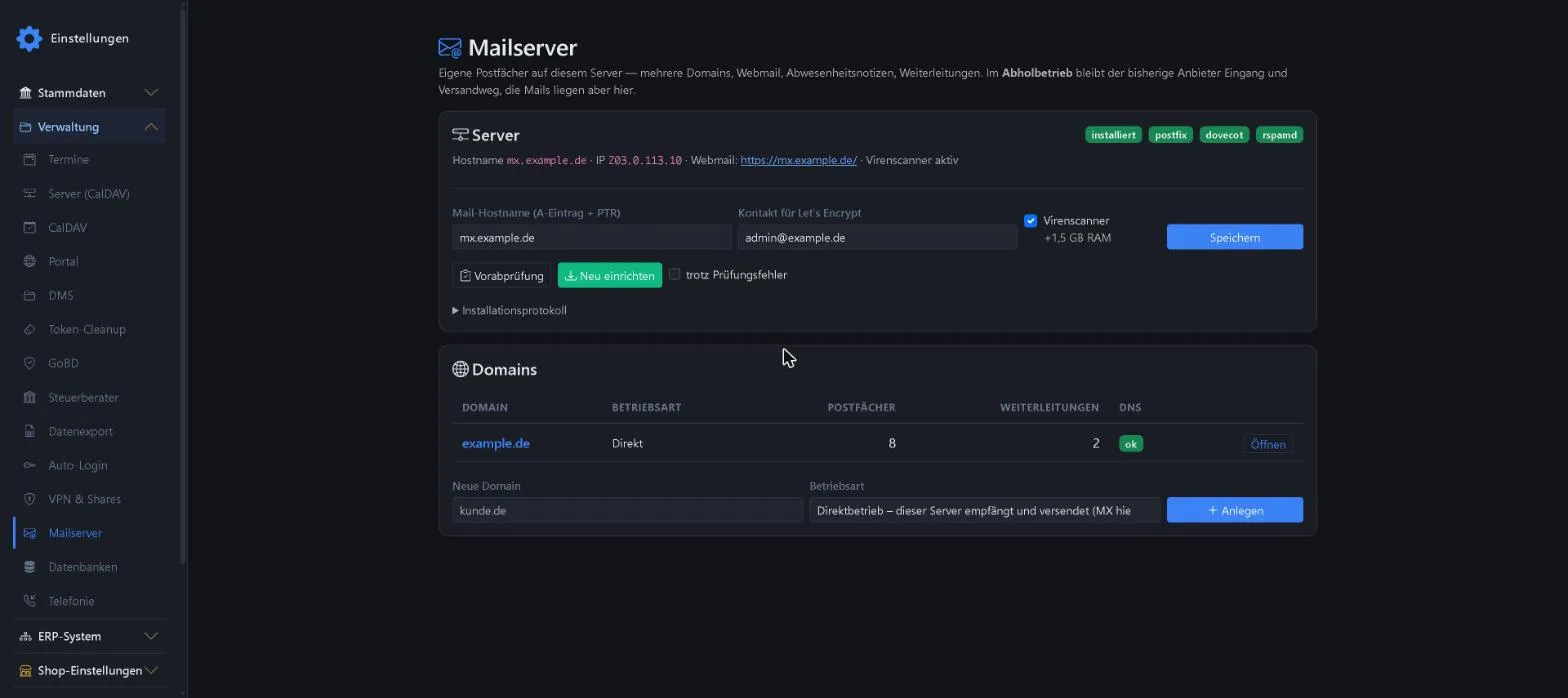
| Feld | Bedeutung |
|---|---|
| Mail-Hostname | Vollständiger Name des Mailservers, zum Beispiel mx.example.de. Braucht einen A-Eintrag und einen passenden Reverse-DNS-Eintrag (PTR) auf die Server-IP. |
| Kontakt für Let’s Encrypt | Mailadresse für Warnungen, wenn ein Zertifikat abläuft. |
| Virenscanner | Optional. Braucht zusätzlichen Arbeitsspeicher auf dem Server. |
| Vorabprüfung | Prüft vor der Installation Arbeitsspeicher, Platte, Ports, ausgehenden Port 25, DNS und PTR. „Trotz Prüfungsfehler“ installiert auch bei Warnungen. |
| Installieren / Neu einrichten | Richtet Postfix, Dovecot, Rspamd, Webmail und das Zertifikat ein. Dauert einige Minuten, das Installationsprotokoll läuft auf der Seite mit. |
Domains anlegen
Menü Einstellungen Mailserver Domains
- Neue Domain: Name und Betriebsart. Im Direktbetrieb empfängt und versendet dieser Server selbst (MX zeigt hierher). Im Abholbetrieb holt er die Mails beim bisherigen Anbieter ab und versendet über dessen Server.
- Ein Mandant kann mehrere Domains haben. „Öffnen“ führt zur Domain mit DNS-Assistent, Postfächern, Weiterleitungen und Einstellungen.
- „Abholbetrieb: beim Anbieter löschen nach … Tagen“: Abgeholte Mails werden beim Anbieter erst gelöscht, wenn diese Frist abgelaufen ist und eine externe Sicherung besteht.
DNS-Assistent und DKIM
Menü Einstellungen Mailserver Domain öffnen
Oben auf der Domainseite stehen alle Einträge, die beim Anbieter der Domain angelegt werden müssen, mit fertigen Werten zum Kopieren, auch der DKIM-Schlüssel. „Jetzt prüfen“ fragt das DNS ab und zeigt je Eintrag „ok“ oder „fehlt“.
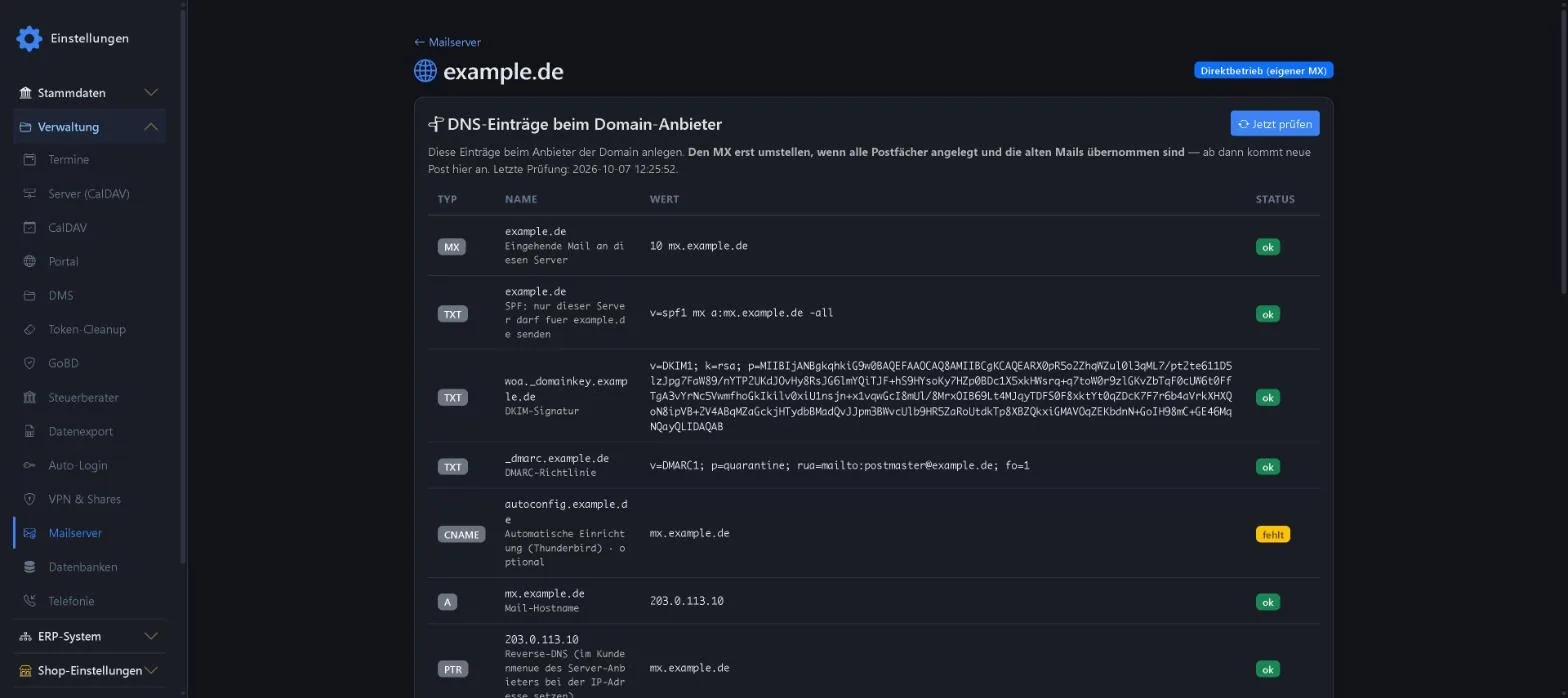
Achtung: Den MX erst umstellen, wenn alle Postfächer angelegt und die alten Mails übernommen sind. Ab dann kommt neue Post hier an.
Postfächer
Menü Einstellungen Mailserver Domain öffnen Postfächer
Die Liste zeigt alle Postfächer der Domain mit Name und Belegung. Darunter legen Sie neue an: Adresse, Name, Kennwort (mindestens 10 Zeichen, der Zauberstab erzeugt eins) und Speicher in GB.
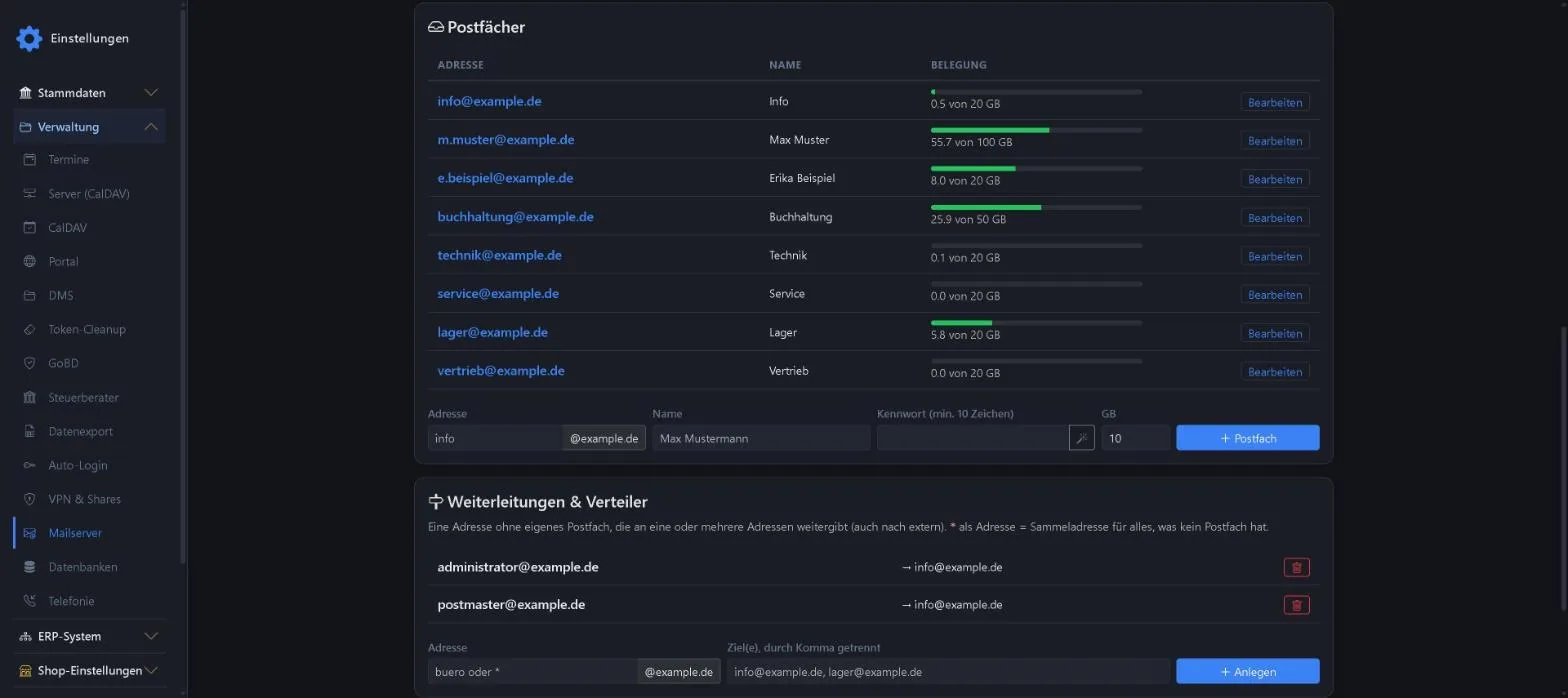
„Bearbeiten“ öffnet ein Postfach:
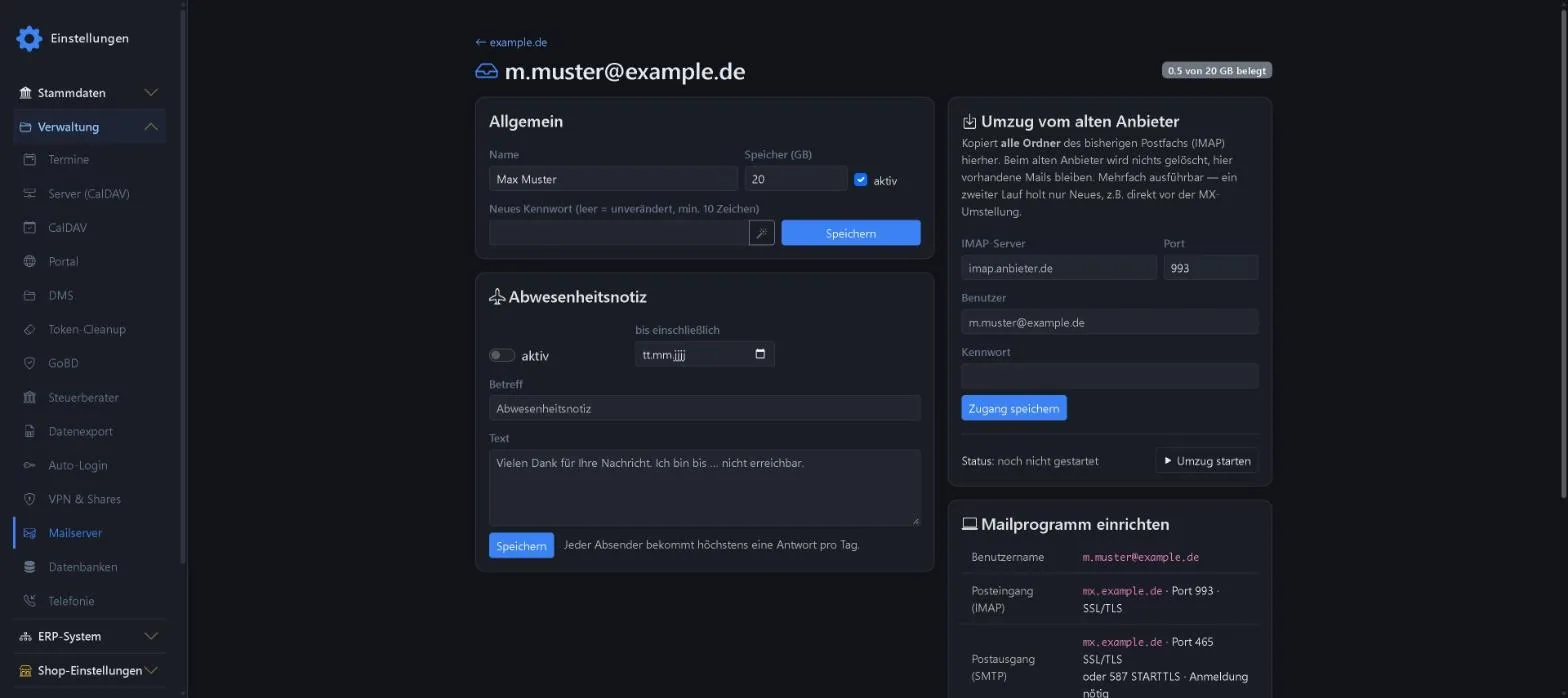
| Bereich | Inhalt |
|---|---|
| Allgemein | Name, Speicher, aktiv, neues Kennwort. Gespeicherte Kennwörter werden nie angezeigt; leer lassen heißt: unverändert. |
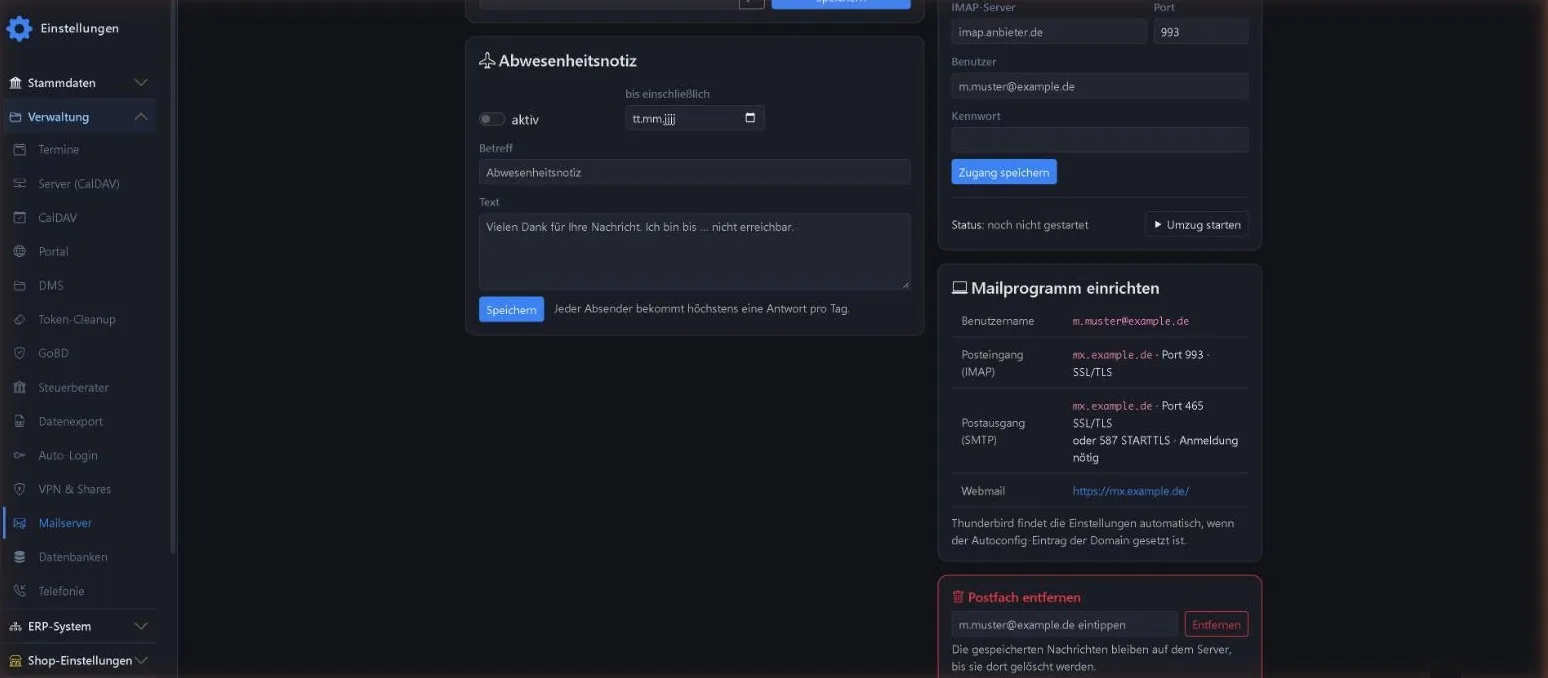
| Abwesenheitsnotiz | Aktiv, bis einschließlich (Datum), Betreff, Text. Jeder Absender bekommt höchstens eine Antwort pro Tag. |
| Abholung beim Anbieter | Nur im Abholbetrieb: Protokoll (POP3 oder IMAP), Server, Port, Benutzer, Kennwort. Dazu SMTP-Server, Port, Benutzer und Kennwort für den Versand; leer bedeutet: wie bei der Abholung. |
| Umzug vom alten Anbieter | IMAP-Server, Port, Benutzer, Kennwort, dann „Umzug starten“. Kopiert alle Ordner, löscht beim alten Anbieter nichts, vorhandene Mails bleiben erhalten. |
| Mailprogramm einrichten | Zeigt die Zugangsdaten für Outlook, Thunderbird und Handy. |
| Postfach entfernen | Zur Sicherheit muss die Adresse eingetippt werden. Die gespeicherten Nachrichten bleiben auf dem Server, bis sie dort gelöscht werden. |
Tipp: Der Umzug lässt sich beliebig oft starten. Ein zweiter Lauf holt nur noch Neues, sinnvoll direkt vor der MX-Umstellung.
Weiterleitungen & Verteiler
Menü Einstellungen Mailserver Domain öffnen Weiterleitungen
Eine Adresse ohne eigenes Postfach gibt Mails an ein oder mehrere Ziele weiter, auch nach extern; mehrere Ziele durch Komma getrennt. Ein * als Adresse ist die Sammeladresse für alles, was kein Postfach hat.
Tipp: Leiten Sie immer postmaster@ und gegebenenfalls administrator@ der Domain auf ein echtes Postfach.
DNS-Einträge für den Direktbetrieb
Beispiel für die Domain example.de auf einem Server mit der IP 203.0.113.10. Die fertigen Werte für Ihre Domain zeigt der DNS-Assistent.
| Name | Typ | Wert | Wozu |
|---|---|---|---|
mx | A | 203.0.113.10 | Name des Mailservers |
@ | MX | 10 mx.example.de | wohin Mails für die Domain gehen |
mail | A | 203.0.113.10 | alternativer Servername für Mailprogramme |
@ | TXT | v=spf1 mx a:mx.example.de ~all | wer für die Domain senden darf (SPF) |
woa._domainkey | TXT | v=DKIM1; k=rsa; p=… aus dem DNS-Assistenten | Signatur (DKIM) |
_dmarc | TXT | v=DMARC1; p=none; rua=mailto:postmaster@example.de | Auswertung (DMARC), später auf quarantine verschärfen |
autoconfig | A | 203.0.113.10 | automatische Einrichtung in Thunderbird und auf dem Handy |
autodiscover | A | 203.0.113.10 | automatische Einrichtung in Outlook |
| PTR der IP | – | mx.example.de | beim Anbieter des Servers setzen, nicht in der Domain-Zone |
- MX-TTL vor der Umstellung auf das Minimum senken (oft 600 Sekunden) und mindestens die alte TTL abwarten.
- Ohne PTR lehnen große Mailanbieter Ihre Mails ab („bad reputation“).
- Den alten Anbieter in der Übergangszeit im SPF lassen (
include:…) und nach etwa einer Woche entfernen. - Ein Wildcard-Eintrag
*überdeckt gelöschte Namen. Legen Sieautoconfigundautodiscoverdeshalb ausdrücklich an, statt nur alte Einträge zu löschen.
Einstellungen für Mailprogramme
| Server | Port | Verschlüsselung | |
|---|---|---|---|
| Posteingang (IMAP) | mx.example.de | 993 | SSL/TLS |
| Postausgang (SMTP) | mx.example.de | 465 (alternativ 587) | SSL/TLS (bei 587 STARTTLS) |
- Benutzername ist die vollständige E-Mail-Adresse. Der Postausgang braucht eine Anmeldung mit denselben Daten.
- Webmail:
https://<WoA-Adresse>/webmail/
Die passenden Werte für jedes Postfach stehen in der Postfach-Ansicht unter „Mailprogramm einrichten“:
Outlook schlägt einen falschen Server vor
Neuere Outlook-Versionen fragen zuerst den Microsoft-Dienst „AutoDetect“. Der rät den Anbieter aus der IP-Adresse des Mailservers und schlägt dann zum Beispiel den Server des Rechenzentrums vor, statt mx.example.de.
Lösung A: In Outlook „Erweiterte Optionen → Konto manuell einrichten → IMAP“ wählen und die Werte von Hand eintragen.
Lösung B, je Windows-Benutzer bei geschlossenem Outlook in der Eingabeaufforderung:
reg add "HKCU\Software\Microsoft\Office\16.0\Outlook\AutoDiscover" /v ExcludeExplicitO365Endpoint /t REG_DWORD /d 1 /fDanach nutzt Outlook das eigene Autodiscover Ihres Servers.
Erste Mail an einen Empfänger kommt erst nach 15 Minuten an
Das ist Greylisting beim Empfänger: Ein unbekannter Absender-Server wird beim ersten Versuch vorläufig abgewiesen („451 … try later“). Ihr Server versucht es automatisch erneut, danach gehen Mails an diesen Empfänger ohne Verzögerung durch. Es geht nichts verloren.
Checkliste: Umzug von einem bisherigen Anbieter
- Mailserver installieren, Domain im Abholbetrieb anlegen, Postfächer anlegen.
- Je Postfach „Umzug vom alten Anbieter“ starten. Große Postfächer brauchen Stunden.
- DNS vorbereiten: A-Eintrag
mx, DKIM, DMARC; PTR beim Server-Anbieter. Für Ihre Nutzer ändert sich dadurch noch nichts. - MX-TTL senken und die alte TTL abwarten.
- Domain auf Direktbetrieb umstellen (Domain öffnen → Einstellungen → Betriebsart), dann prüfen, dass Mails angenommen werden.
- MX,
mail, SPF,autoconfigundautodiscoverumstellen. - Den Umzug je Postfach noch einmal laufen lassen.
- Beim alten Anbieter den Maildienst für die Domain abschalten. Sonst stellt er Mails von Absendern auf derselben Plattform weiter intern zu, ohne auf den MX zu schauen. Vorher den letzten Abgleich laufen lassen, danach ist meist auch der IMAP-Zugang weg.
- Testmail hinein und aus dem Webmail hinaus schicken, DKIM-Signatur prüfen.
- Mailprogramme umstellen. Kalender und Kontakte gehen nicht über IMAP, also vorher exportieren.
- Nach etwa einer Woche: alten Anbieter aus dem SPF nehmen, alte DKIM-Einträge löschen.
- Externe Sicherung der Postfächer einrichten. Erst danach beim alten Anbieter löschen.
Tipp: Wie das in der Praxis abläuft, zeigt der Praxisbericht zur Umstellung einer Kundendomain.
Stichworte Mailserver Postfach DNS MX DKIM SPF Umzug Outlook
Lieber einrichten lassen?
Wir richten Server und Mailserver für Sie ein und ziehen Ihre Postfächer um, ohne dass Ihr Team etwas davon merkt.
0173 644 22 17