
Beispiel · Schritt für Schritt · 38 Schritte
Vom Angebot zur Rechnung: ein Auftrag Schritt für Schritt
Ein vollständiger Durchlauf an einem Beispiel: Angebot schreiben, vom Kunden online annehmen lassen, Termin vereinbaren, vor Ort arbeiten und abnehmen lassen, Rechnung stellen. Mit Bildschirmansichten aus dem WorkOrderAgent und dem, was der Kunde sieht.
Durchgespielt mit dem Testkunden „Hans Mustermann“. Andere Namen und Beträge in den Ansichten sind Beispieldaten.
Vorab: Zahlungsbedingungen beim Kunden
-
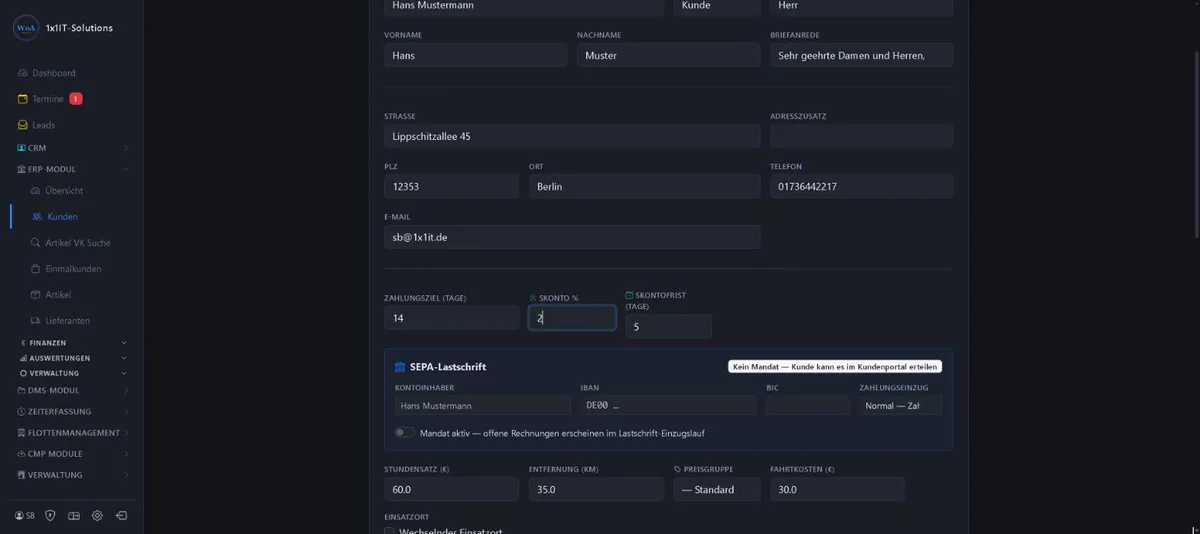
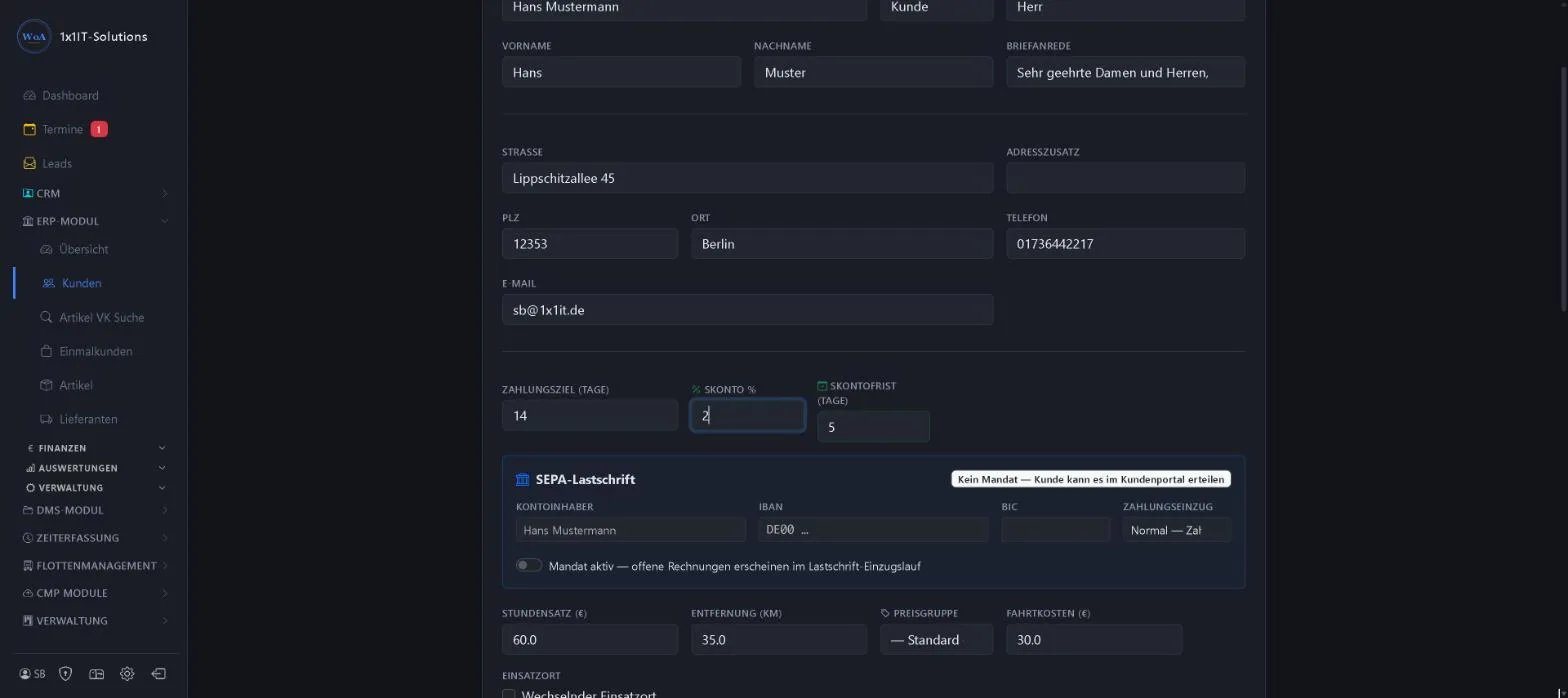
Zahlungsziel und Skonto beim Kunden hinterlegen
Menü ERP-Modul Kunden Kunde bearbeiten
In den Kundeneinstellungen legen Sie Zahlungsziel, Skonto und Skontofrist fest. Diese Werte übernimmt jeder neue Vorgang des Kunden als Vorgabe. Auf derselben Seite stehen SEPA-Mandat, Stundensatz, Entfernung, Preisgruppe und Fahrtkosten.
Beispieldaten Zum Vergrößern anklicken.
Teil 1: Das Angebot
-
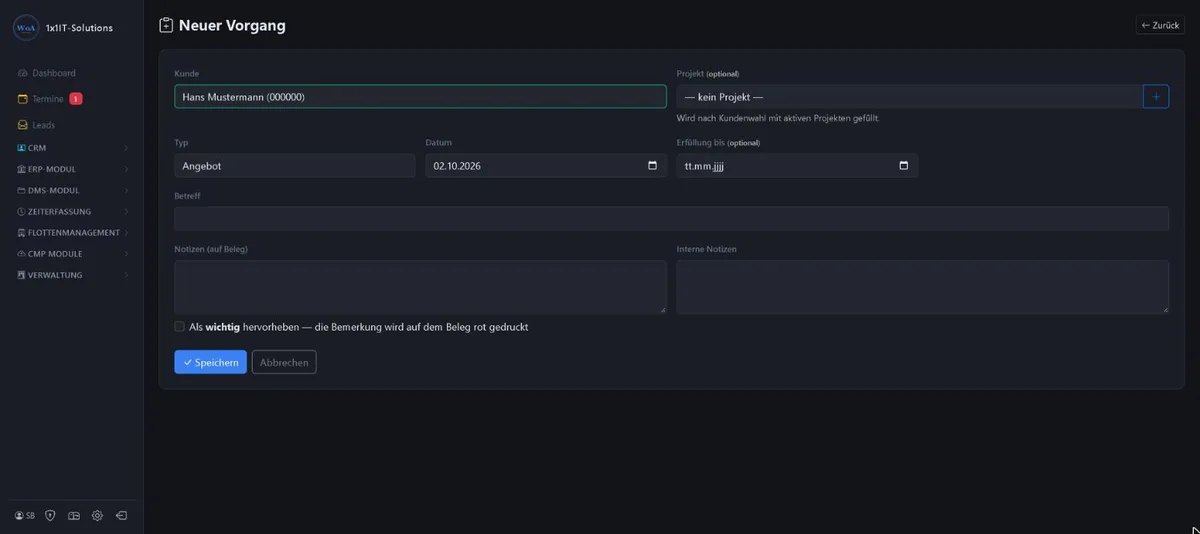
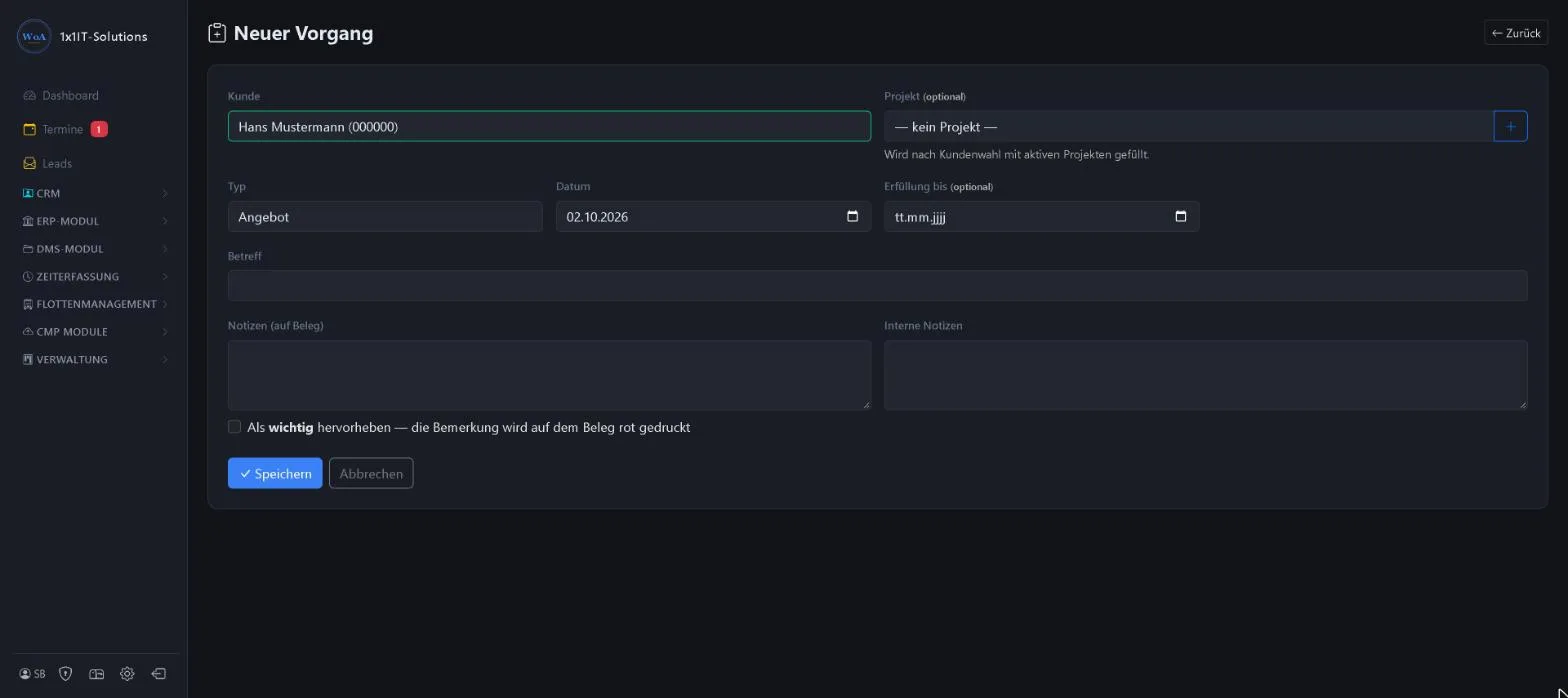
Neuen Vorgang anlegen
Menü Dashboard Neuer Vorgang
Kunde suchen (Name, Kundennummer, Ort oder E-Mail), Typ „Angebot“ wählen, Betreff eintragen und speichern. Das Angebot bekommt sofort seine Nummer.
Beispieldaten Zum Vergrößern anklicken. -
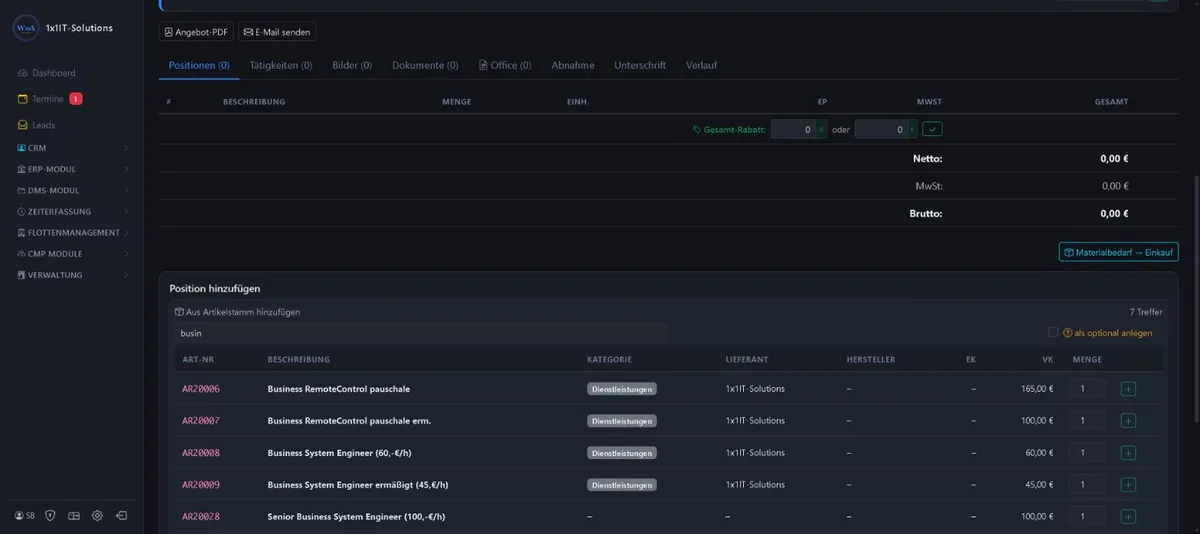
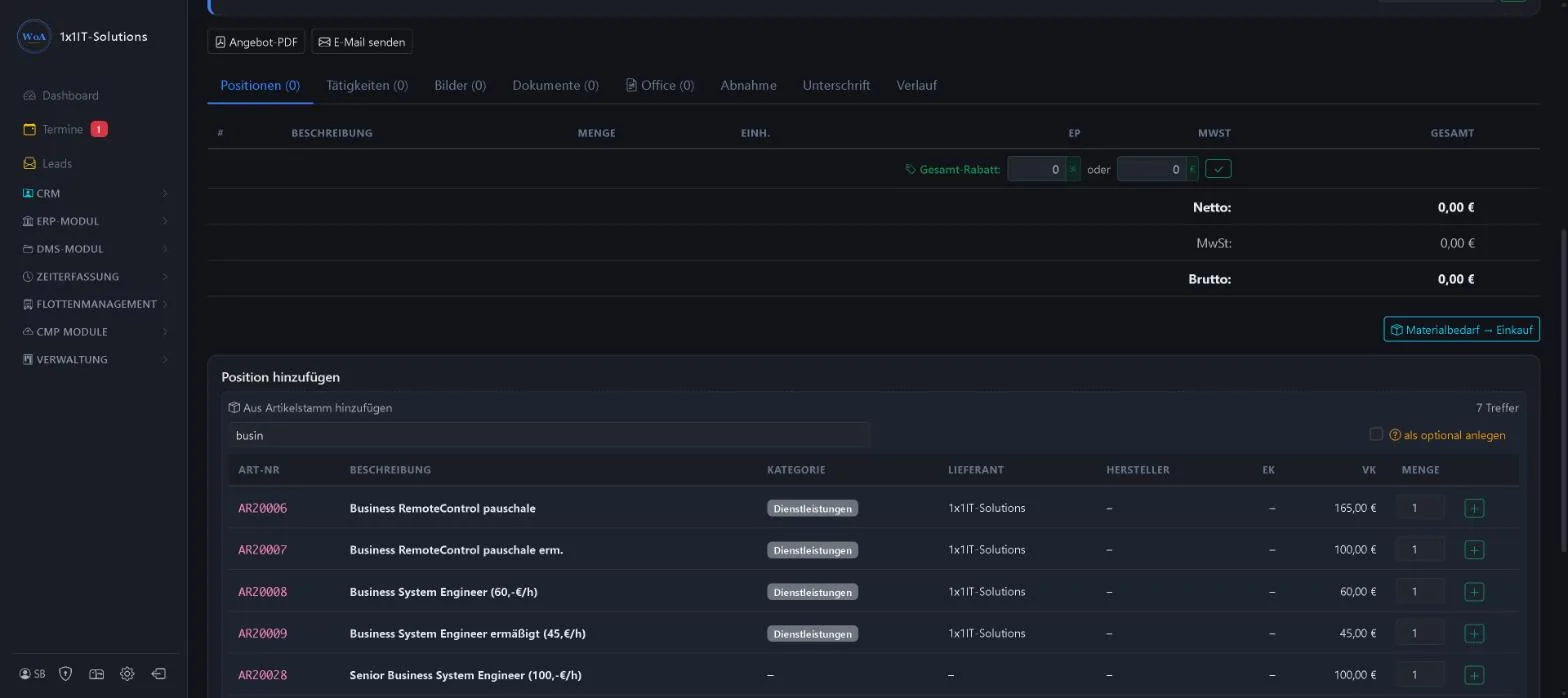
Positionen aus dem Artikelstamm
Unter „Position hinzufügen“ suchen Sie nach Bezeichnung, Artikelnummer, EAN oder Hersteller. Menge eintragen, grünes Plus drücken, fertig.
Beispieldaten Zum Vergrößern anklicken. -
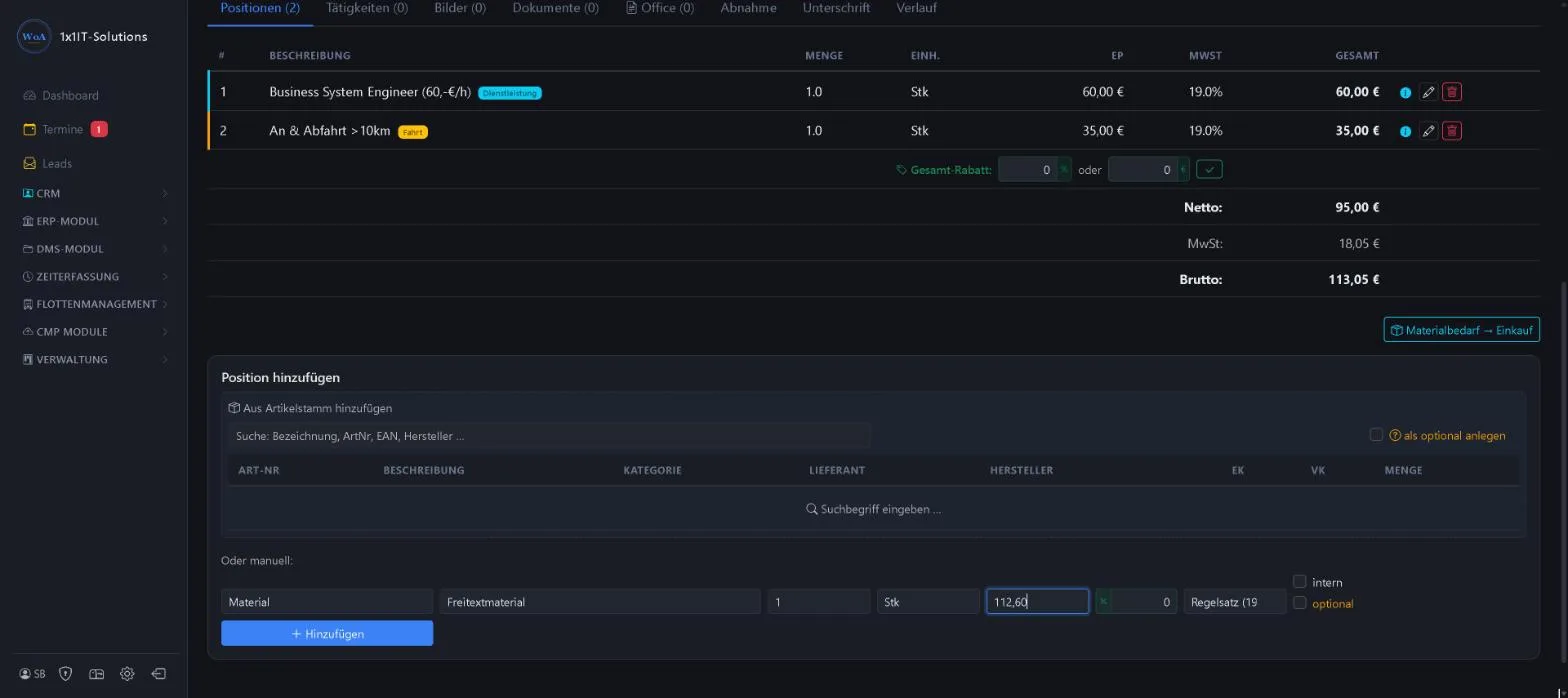
Freie Positionen: Material, Dienstleistung, Fahrt
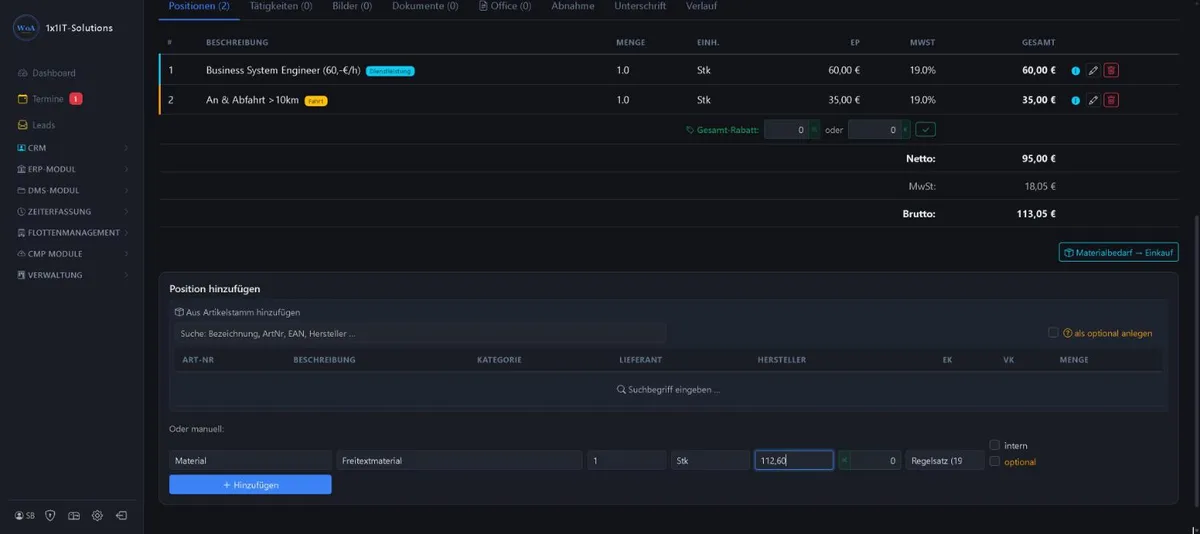
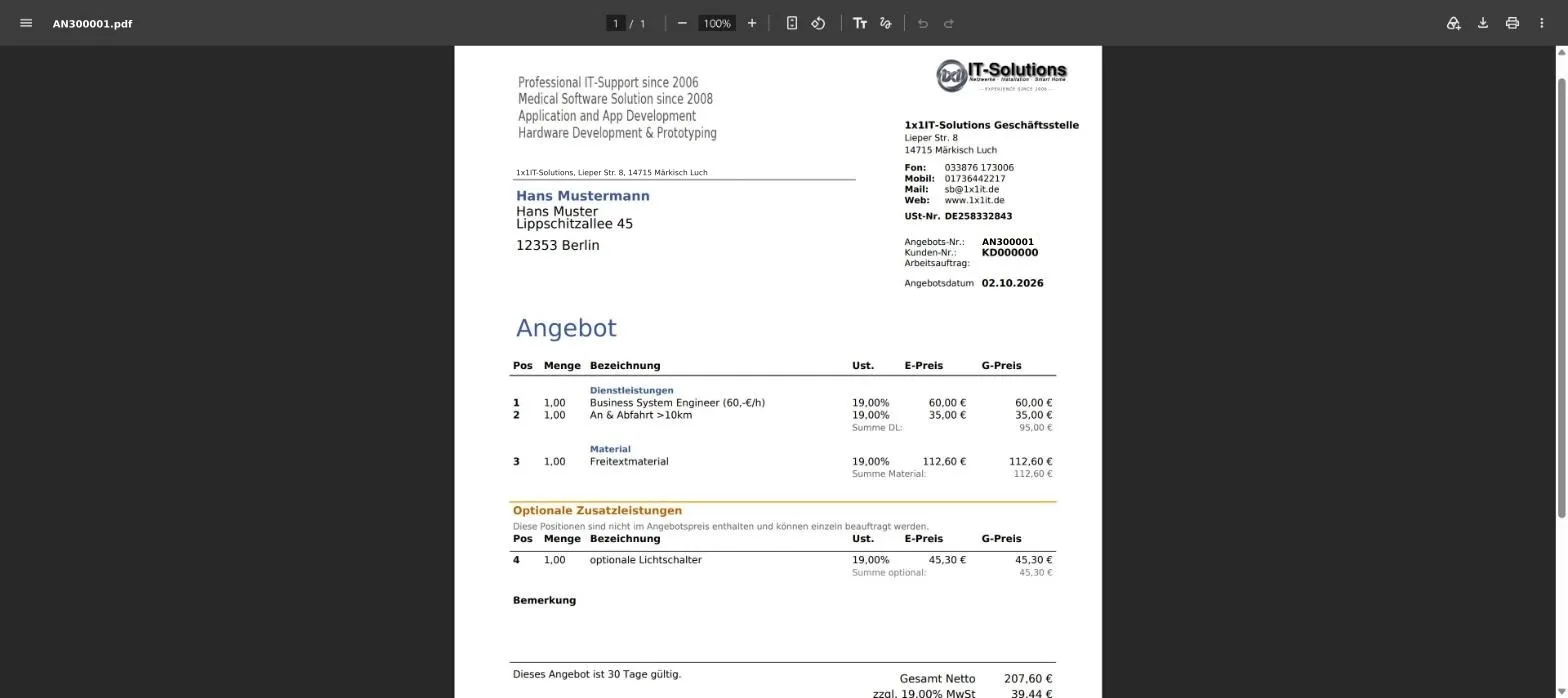
Was nicht im Artikelstamm steht, tragen Sie unter „Oder manuell“ ein. Wählen Sie dabei den Typ: Material, Dienstleistung oder Fahrt. Die Trennung ist für Handwerkerrechnungen wichtig, weil Ihr Kunde nur den Lohnanteil steuerlich geltend machen kann. Auf dem Beleg erscheinen die Gruppen mit Zwischensummen.
Beispieldaten Zum Vergrößern anklicken. -
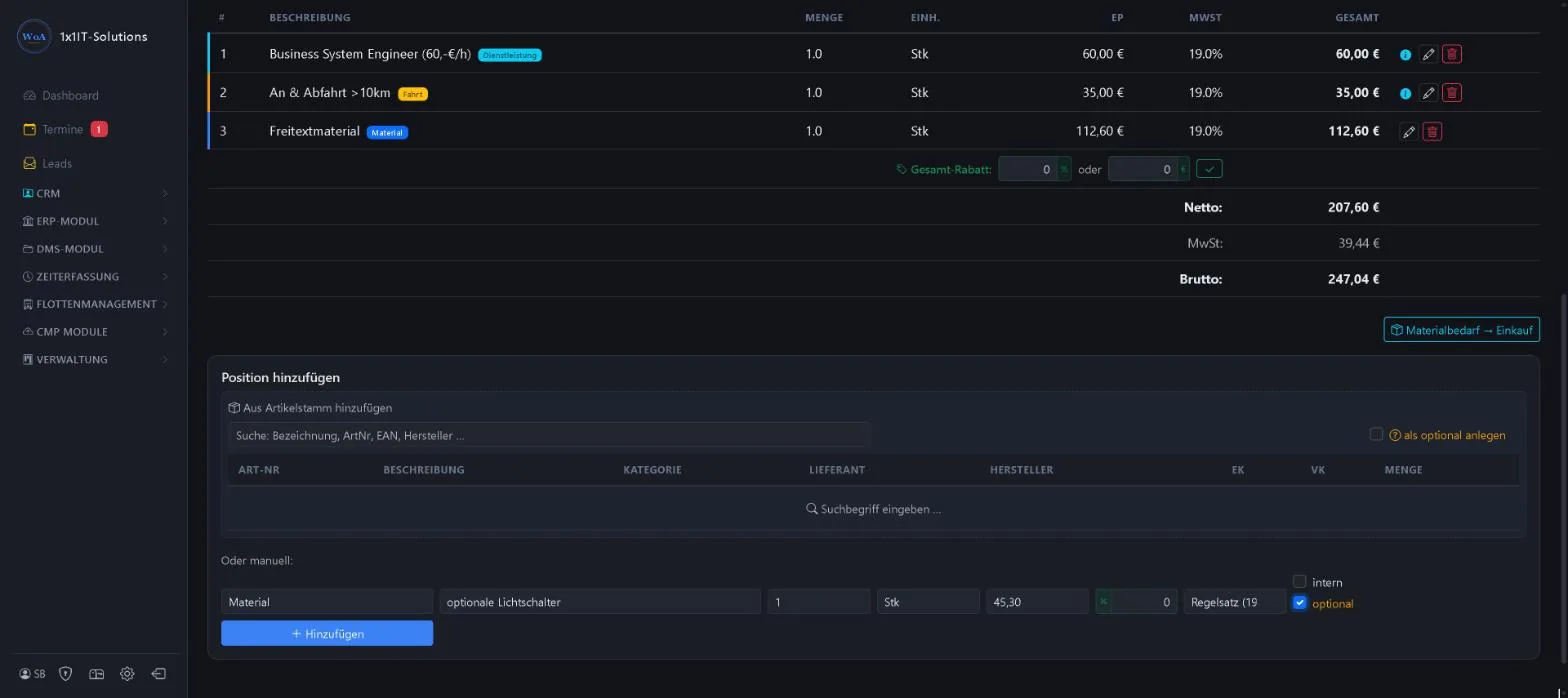
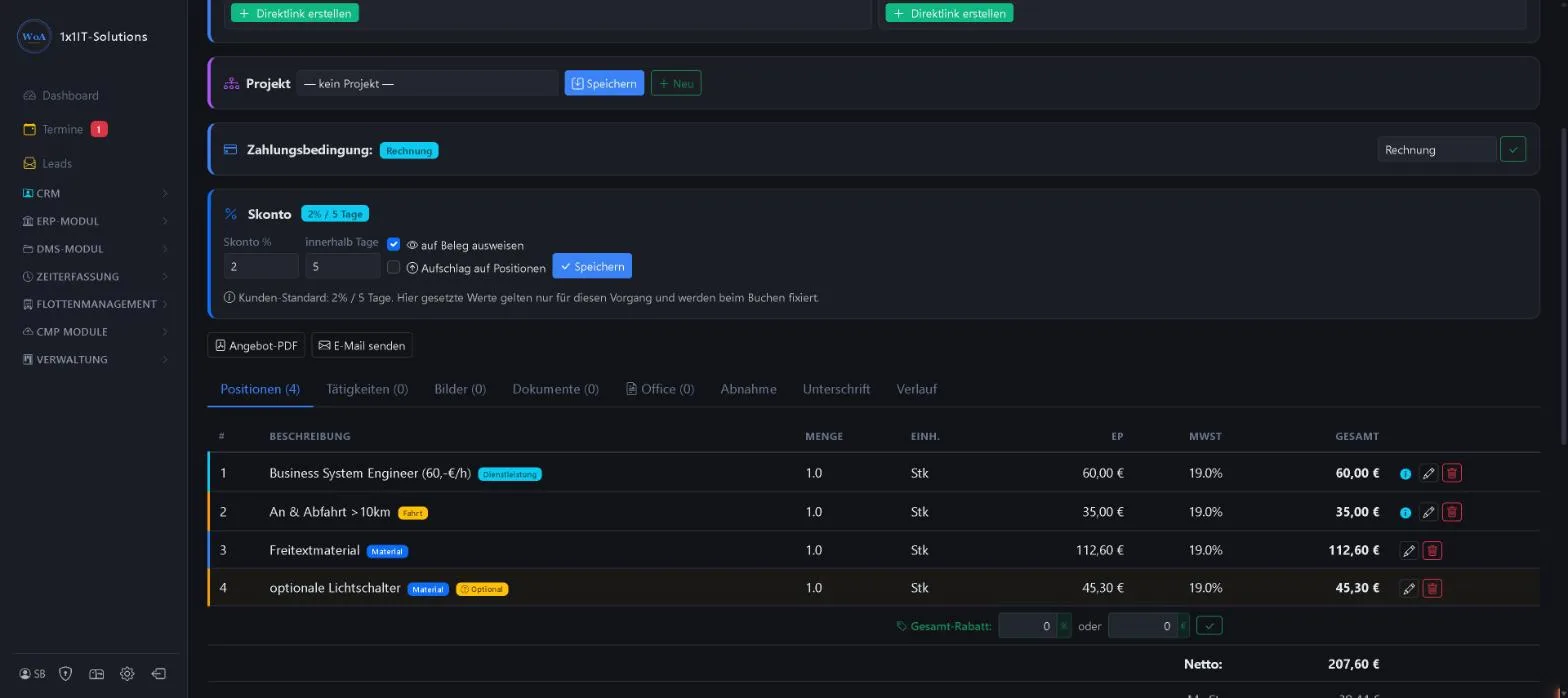
Optionale Positionen anbieten
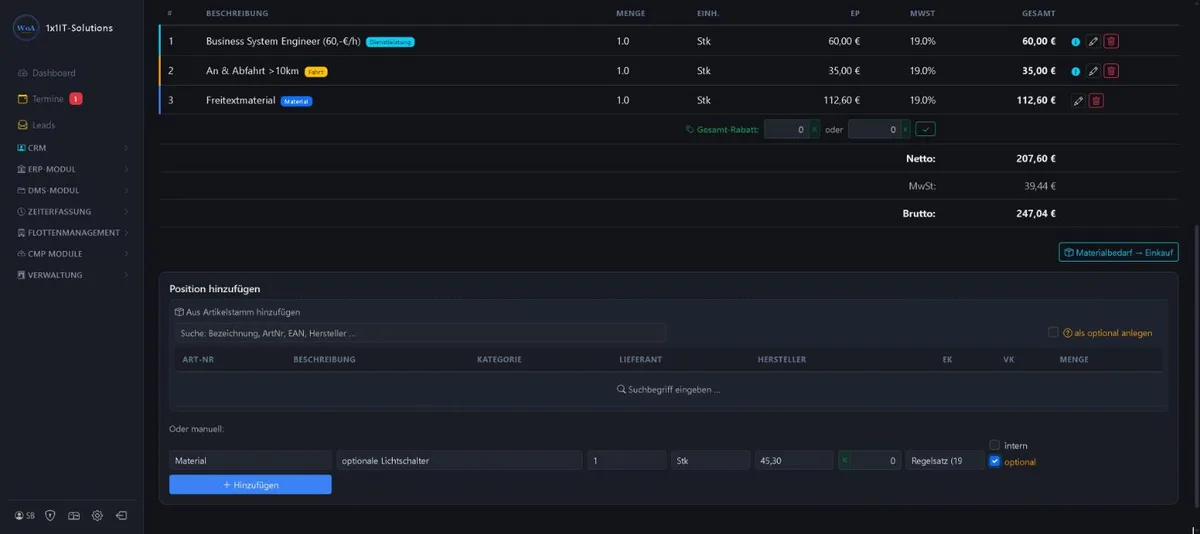
Mit dem Haken „optional“ (oder „als optional anlegen“ beim Artikelstamm) wird eine Position zur Option. Sie steht im Angebot unter „Optionale Zusatzleistungen“, zählt aber nicht zur Summe. Der Kunde entscheidet bei der Annahme, ob er sie dazunimmt.
Beispieldaten Zum Vergrößern anklicken. -
Skonto für diesen Vorgang anpassen
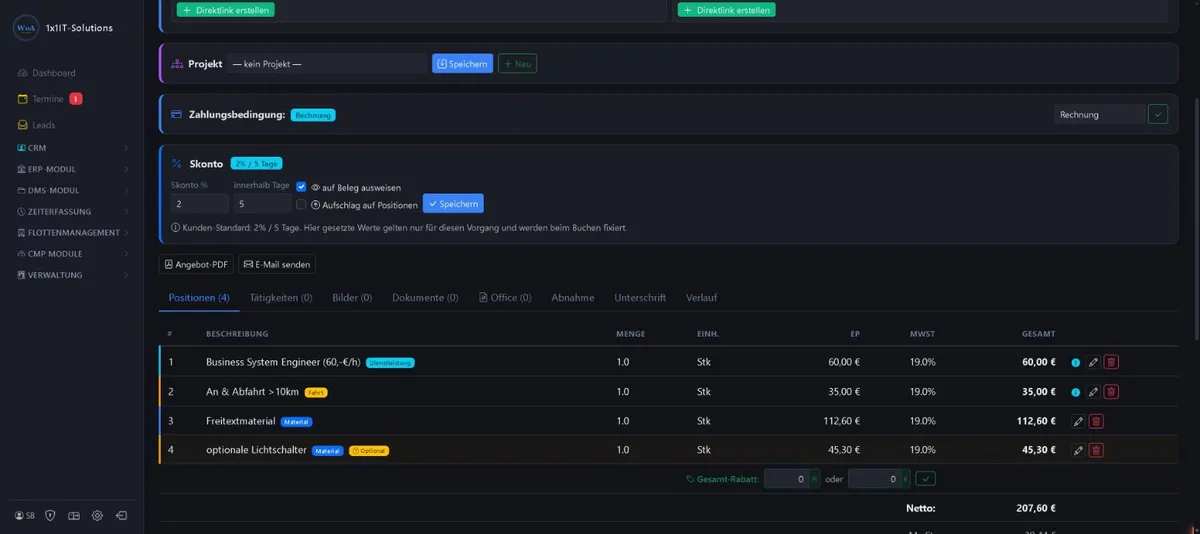
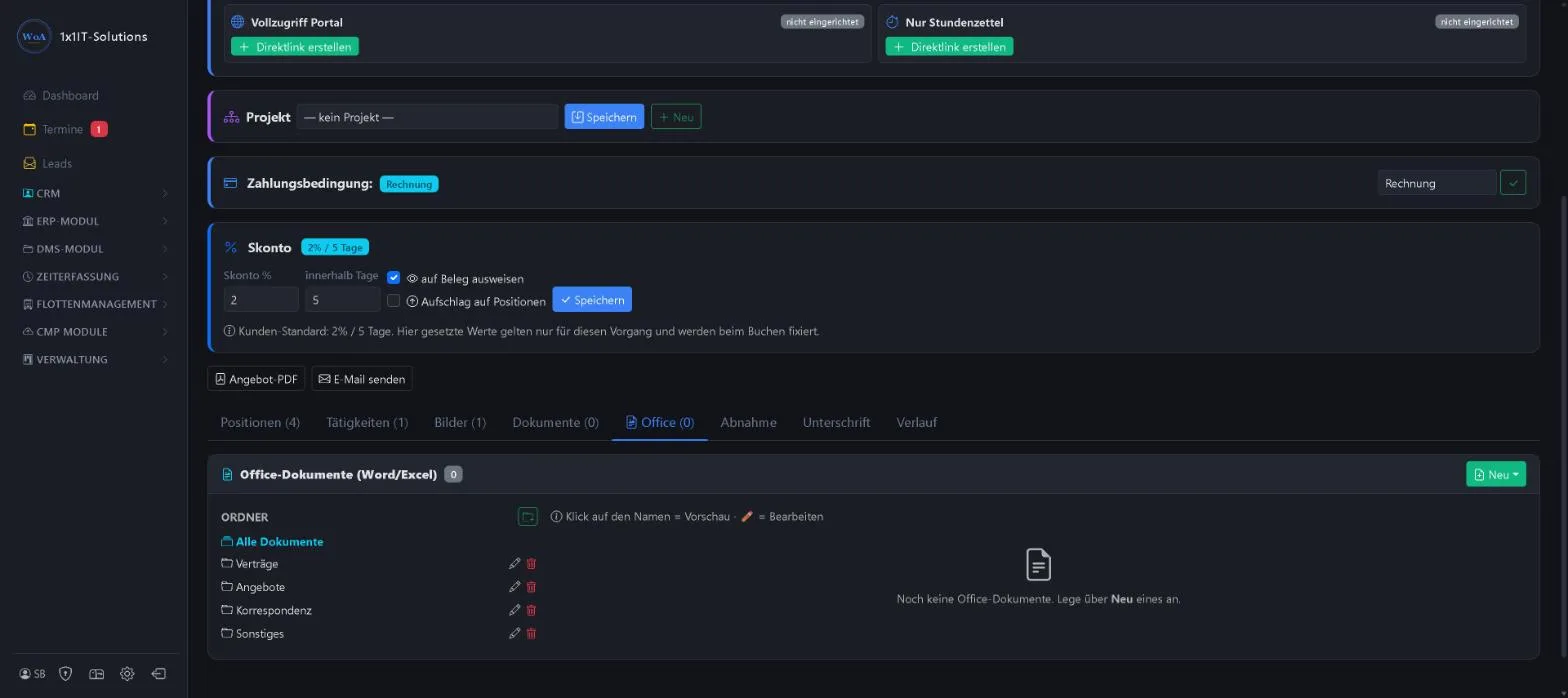
Die Skonto-Vorgabe des Kunden steht schon drin und lässt sich je Vorgang ändern. „Auf Beleg ausweisen“ druckt das Skonto auf den Beleg, „Aufschlag auf Positionen“ schlägt es vorher auf die Preise auf. Die Werte werden beim Buchen festgeschrieben.
Beispieldaten Zum Vergrößern anklicken. -
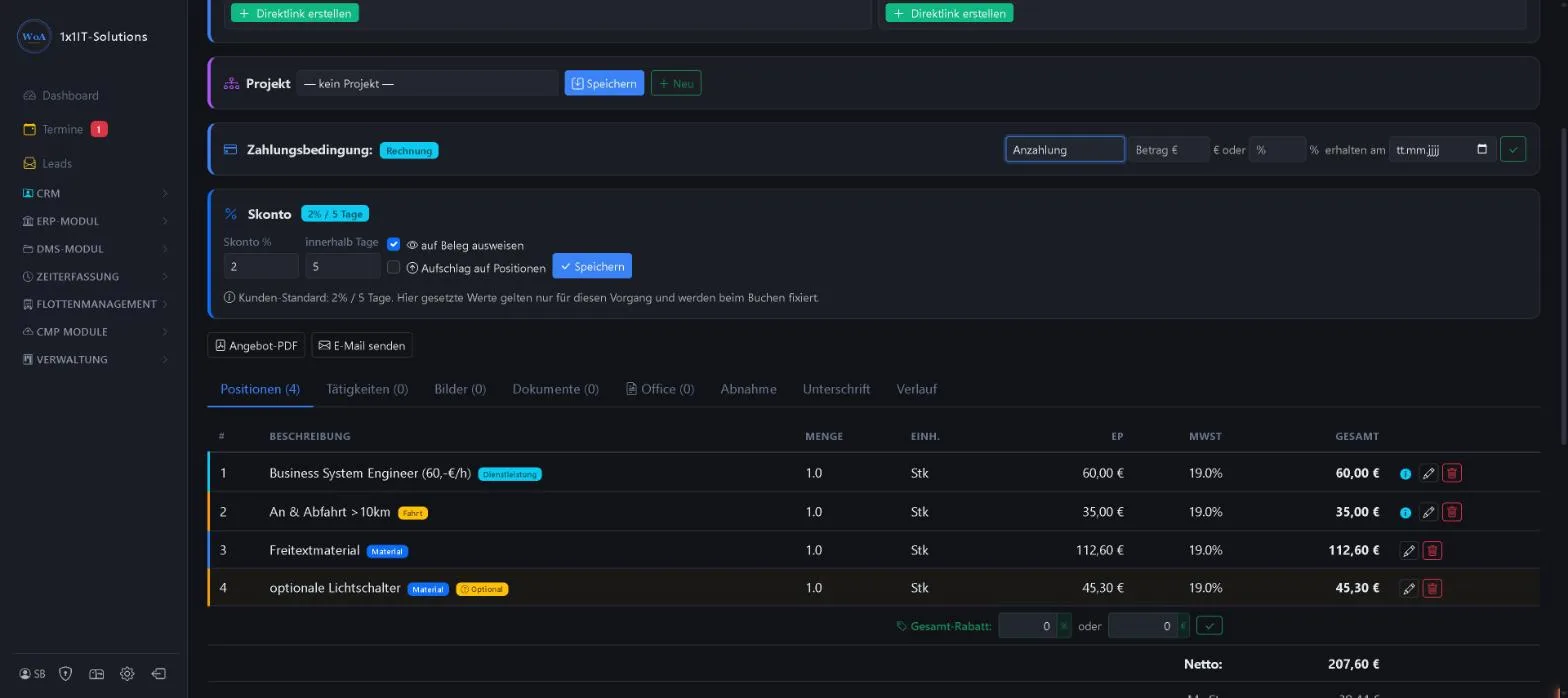
Zahlungsbedingung: Rechnung, Vorkasse oder Anzahlung
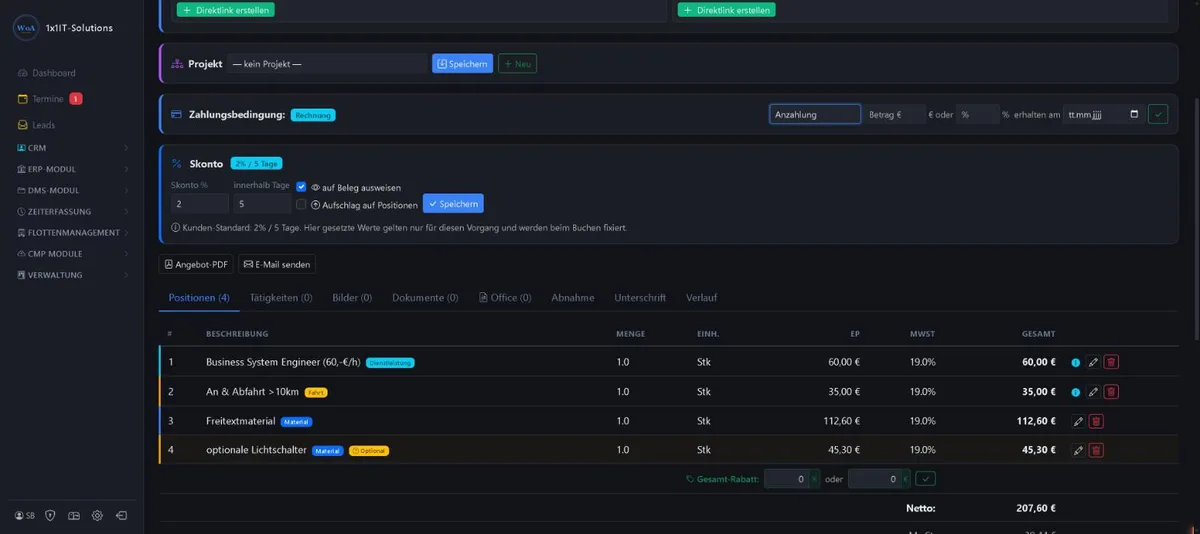
Wählen Sie, wie bezahlt wird: auf Rechnung, komplett im Voraus oder mit Anzahlung. Bei der Anzahlung tragen Sie Betrag oder Prozentsatz und das Eingangsdatum ein. Die Rechnung weist dann den Restbetrag aus, auch in der E-Rechnung. Eine eigene Anzahlungsrechnung als Beleg gibt es nicht.
Beispieldaten Zum Vergrößern anklicken. -
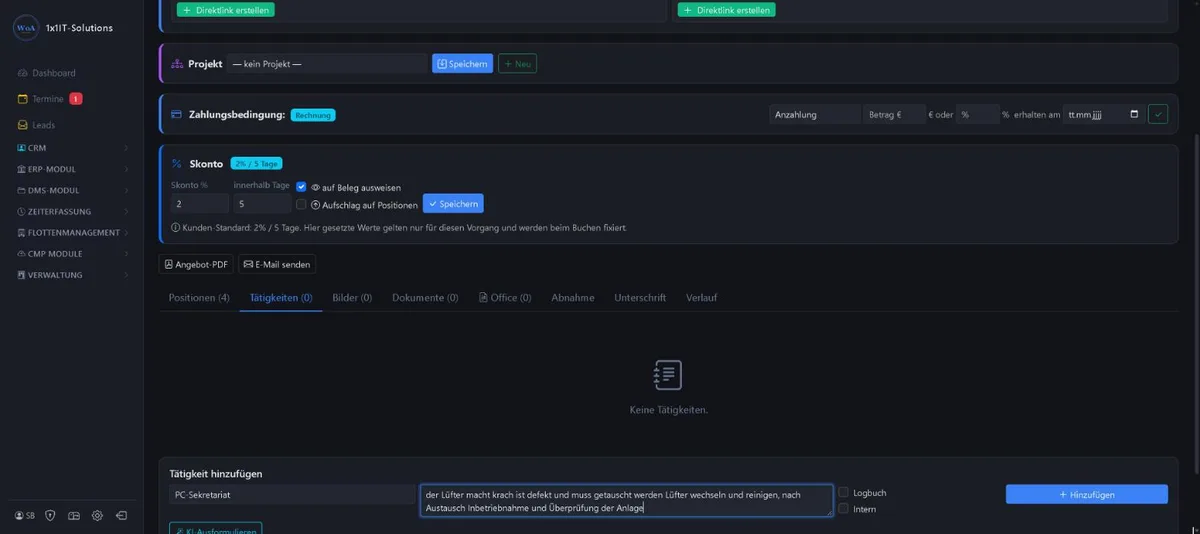
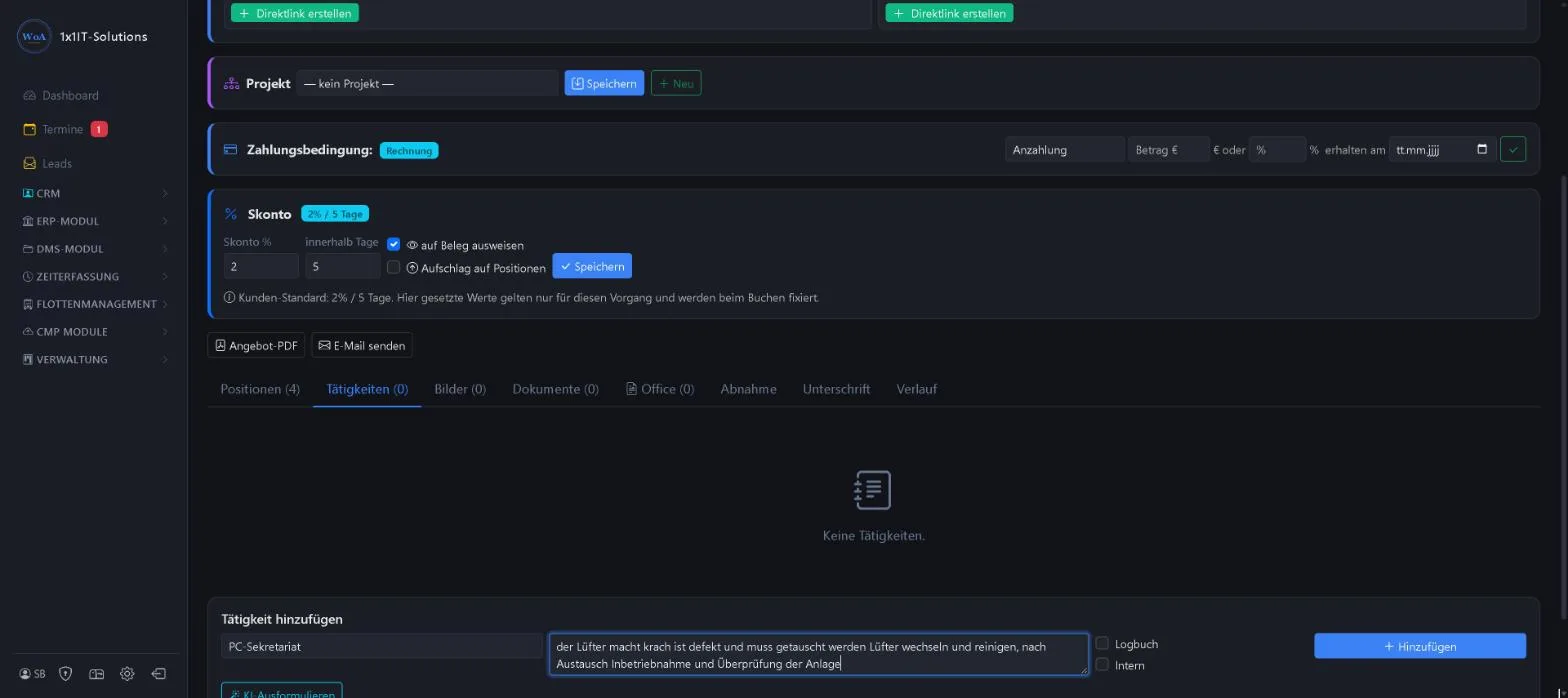
Tätigkeiten in Stichworten erfassen
Im Reiter „Tätigkeiten“ geben Sie Gerät oder Bereich an und beschreiben in Stichworten, was gemacht wird, warum und mit welchem Ergebnis. Die Haken „Logbuch“ und „Intern“ steuern, wo der Eintrag erscheint.
Beispieldaten Zum Vergrößern anklicken. -
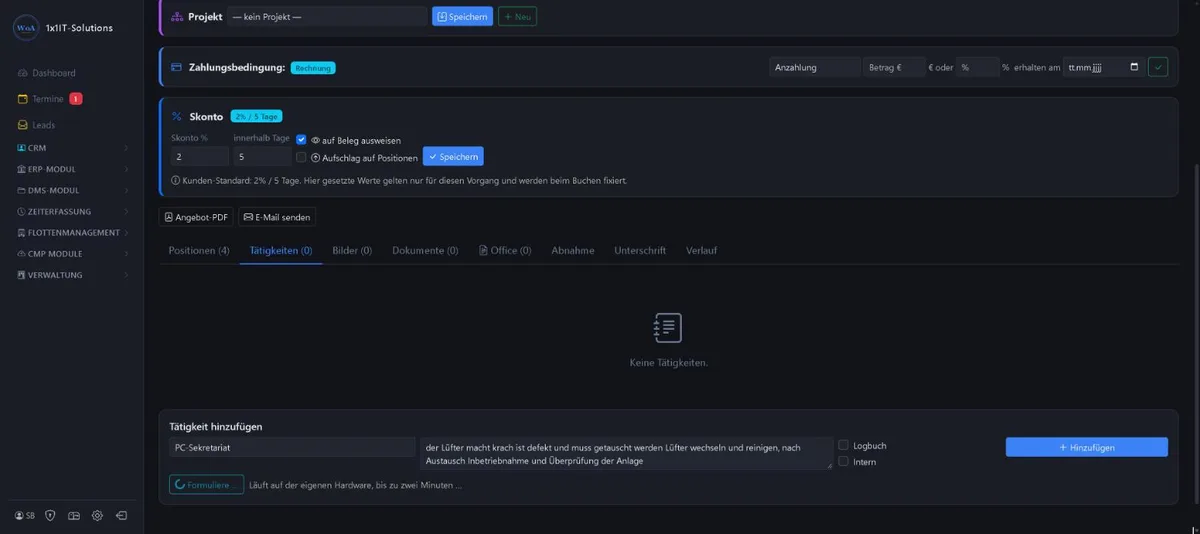
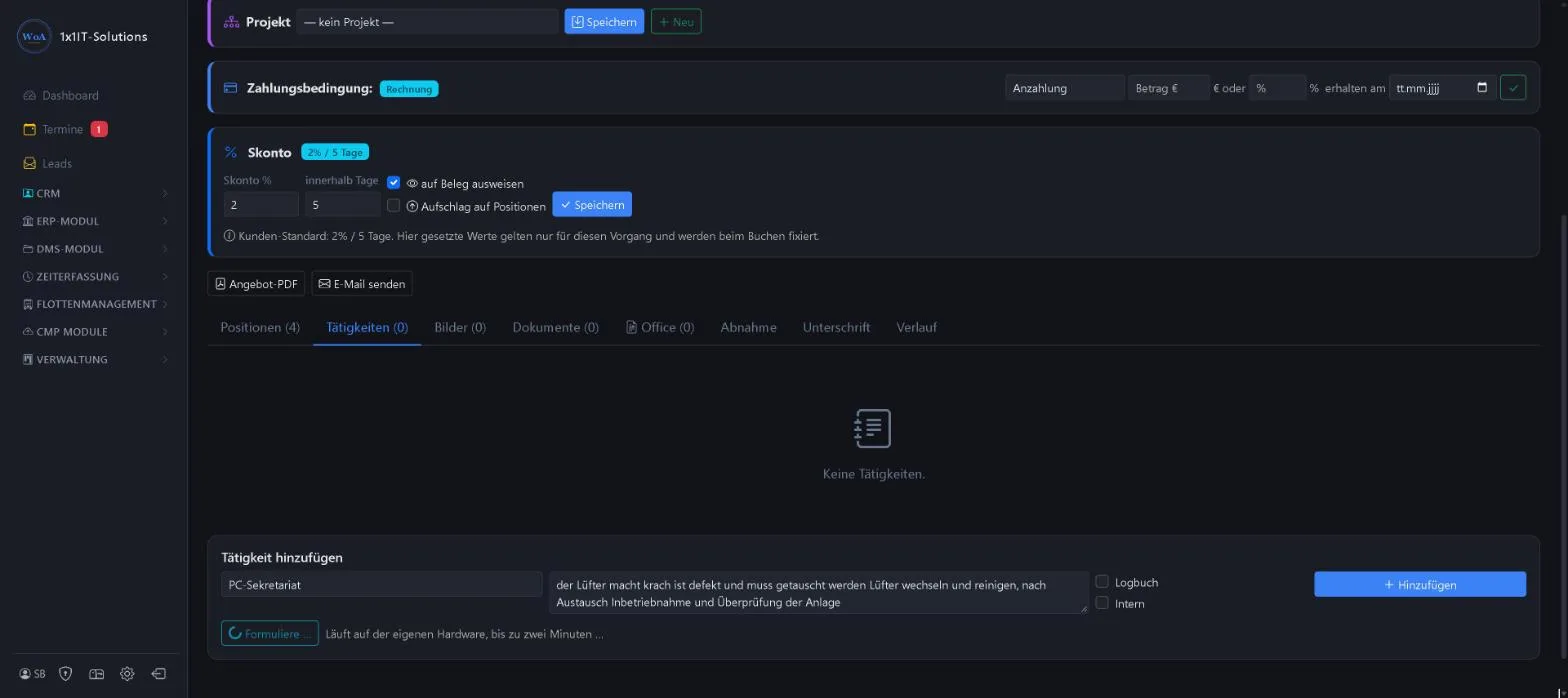
Text von der KI ausformulieren lassen
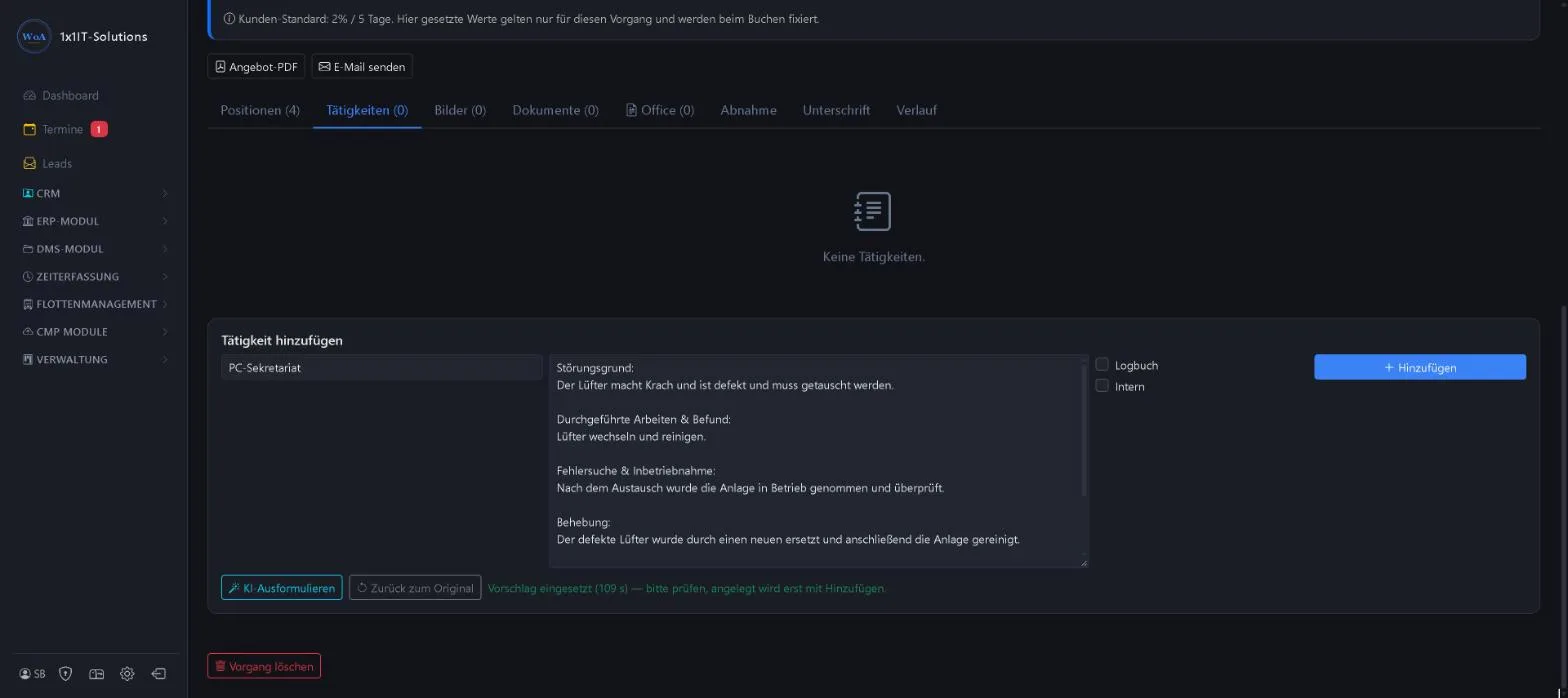
Ein Klick auf „KI-Ausformulieren“ macht aus den Stichworten einen sauberen Bericht. Die KI läuft auf eigener Hardware, die Daten gehen an keinen fremden Dienst. Das dauert bis zu zwei Minuten.
Beispieldaten Zum Vergrößern anklicken. -
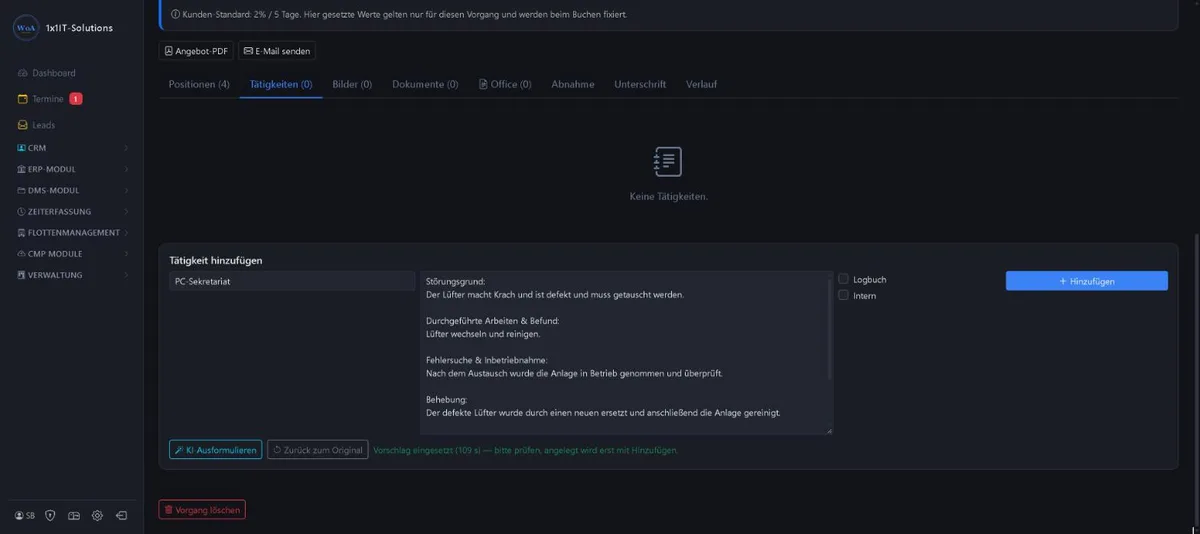
Vorschlag prüfen und übernehmen
Der Vorschlag steht gegliedert im Feld: Störungsgrund, Arbeiten, Inbetriebnahme, Behebung. Sie können ihn frei bearbeiten oder mit „Zurück zum Original“ verwerfen. Angelegt wird die Tätigkeit erst mit „Hinzufügen“.
Beispieldaten Zum Vergrößern anklicken. -
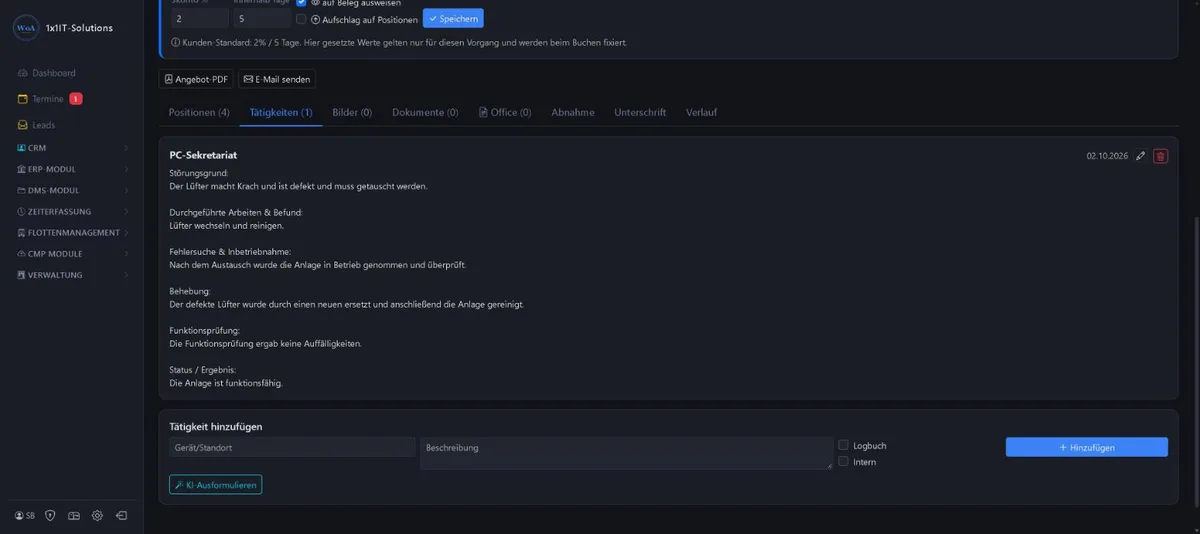
Die fertige Tätigkeit
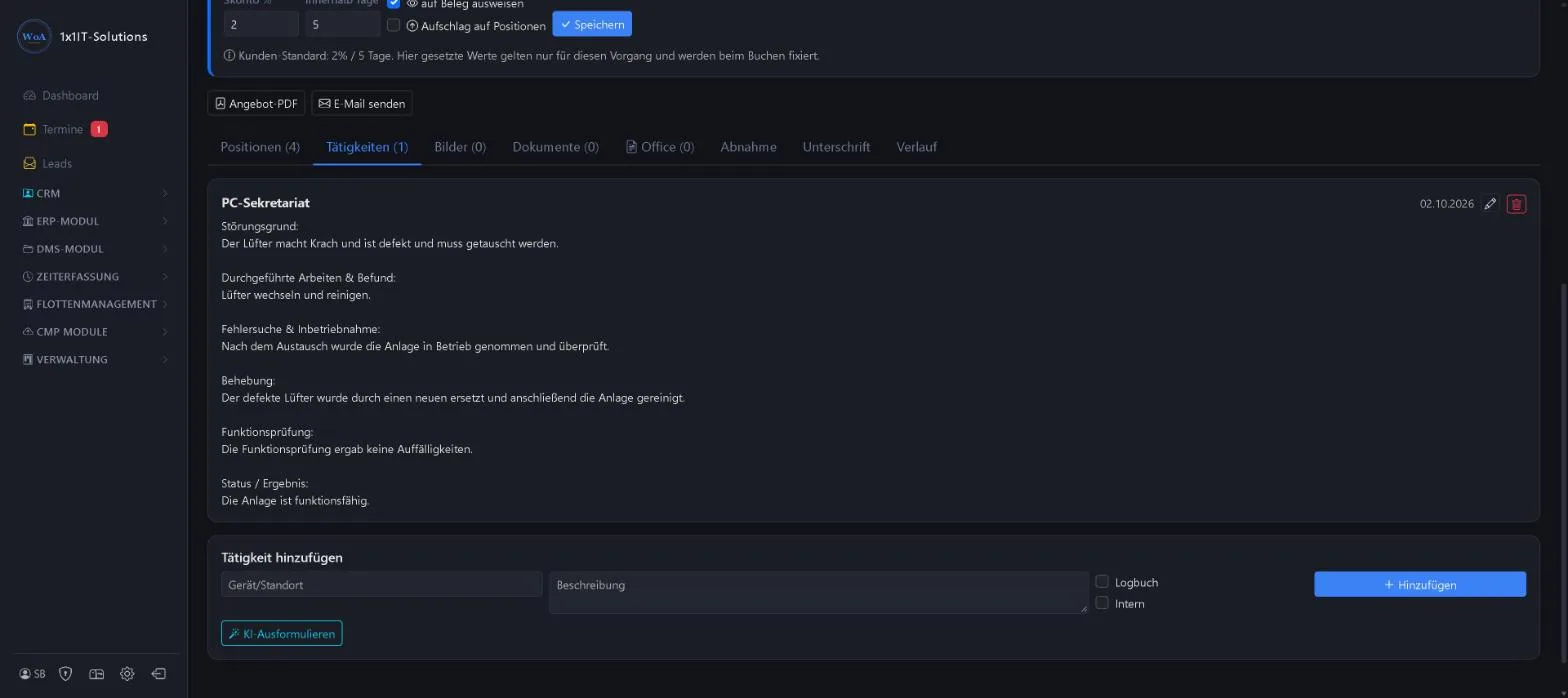
Der Bericht steht jetzt im Vorgang und lässt sich über den Stift weiter ändern.
Beispieldaten Zum Vergrößern anklicken. -
Nachweisfotos anhängen
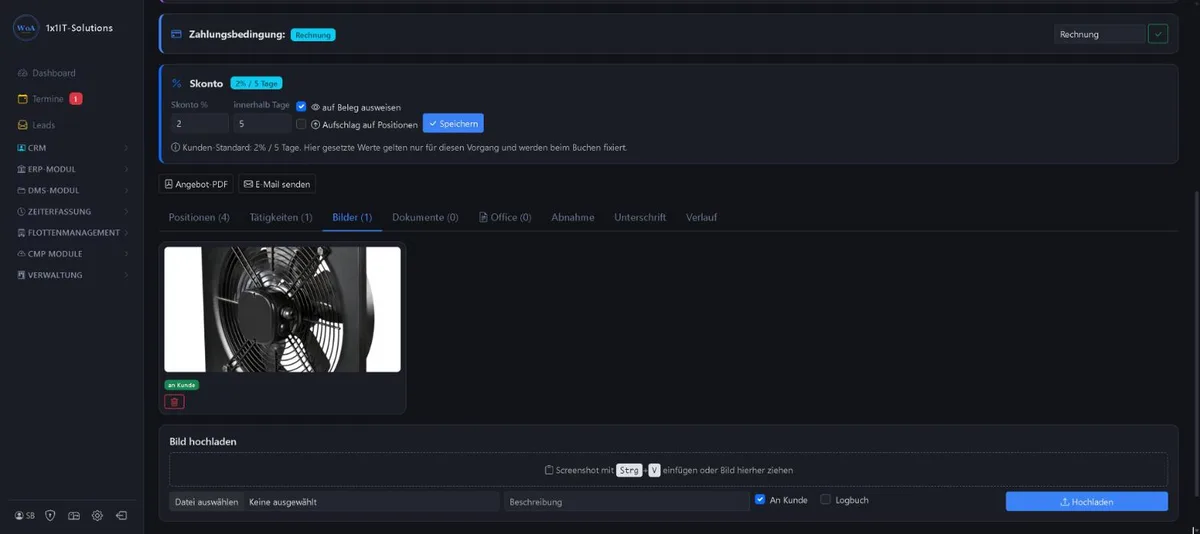
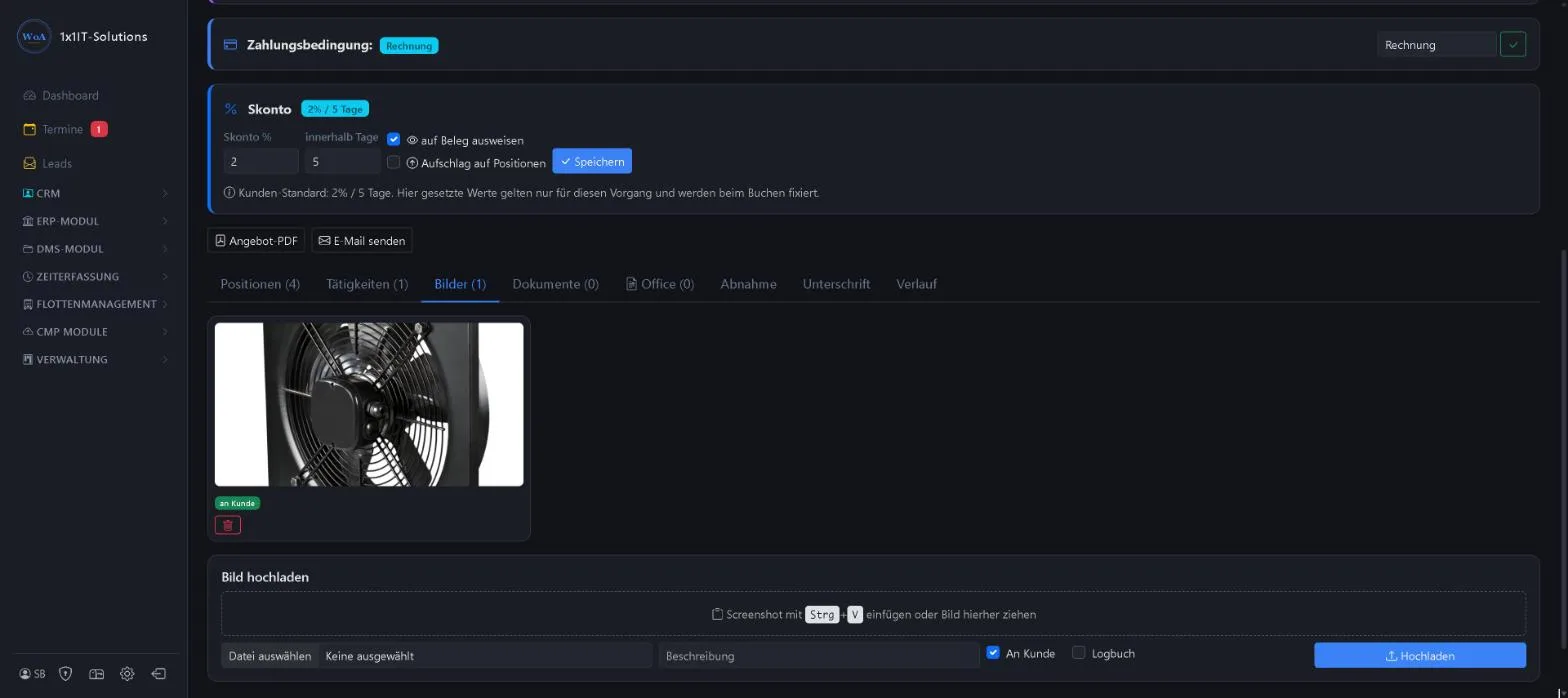
Im Reiter „Bilder“ laden Sie Fotos hoch, auch per Strg+V oder Hineinziehen, etwa vorher und nachher oder das verbaute Material. Mit „An Kunde“ entscheiden Sie je Bild, ob der Kunde es mit dem Beleg bekommt.
Beispieldaten Zum Vergrößern anklicken. -
Datenblätter und Dokumente bereitstellen
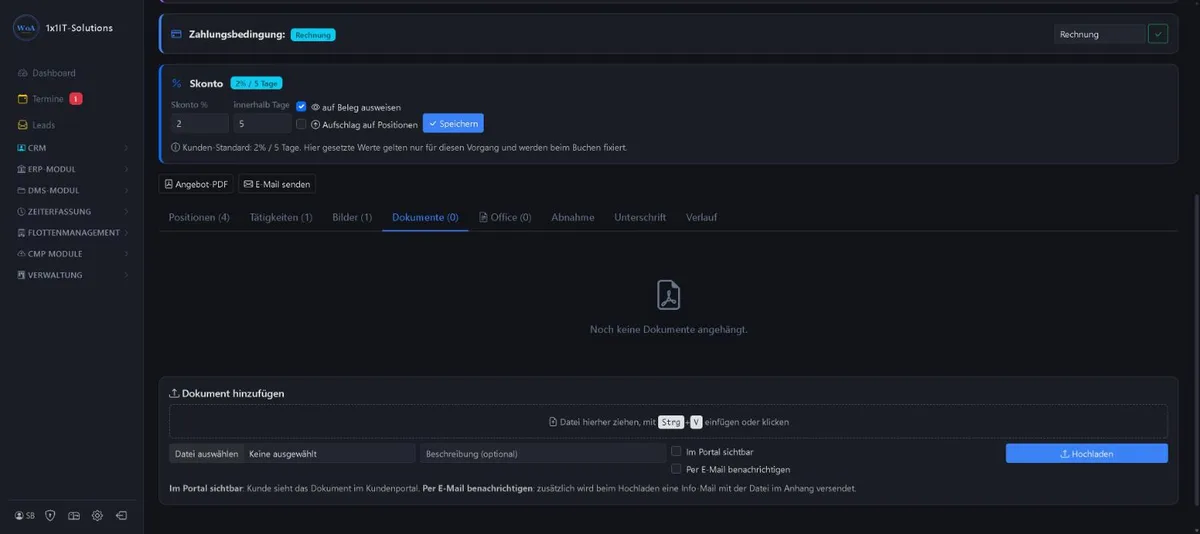
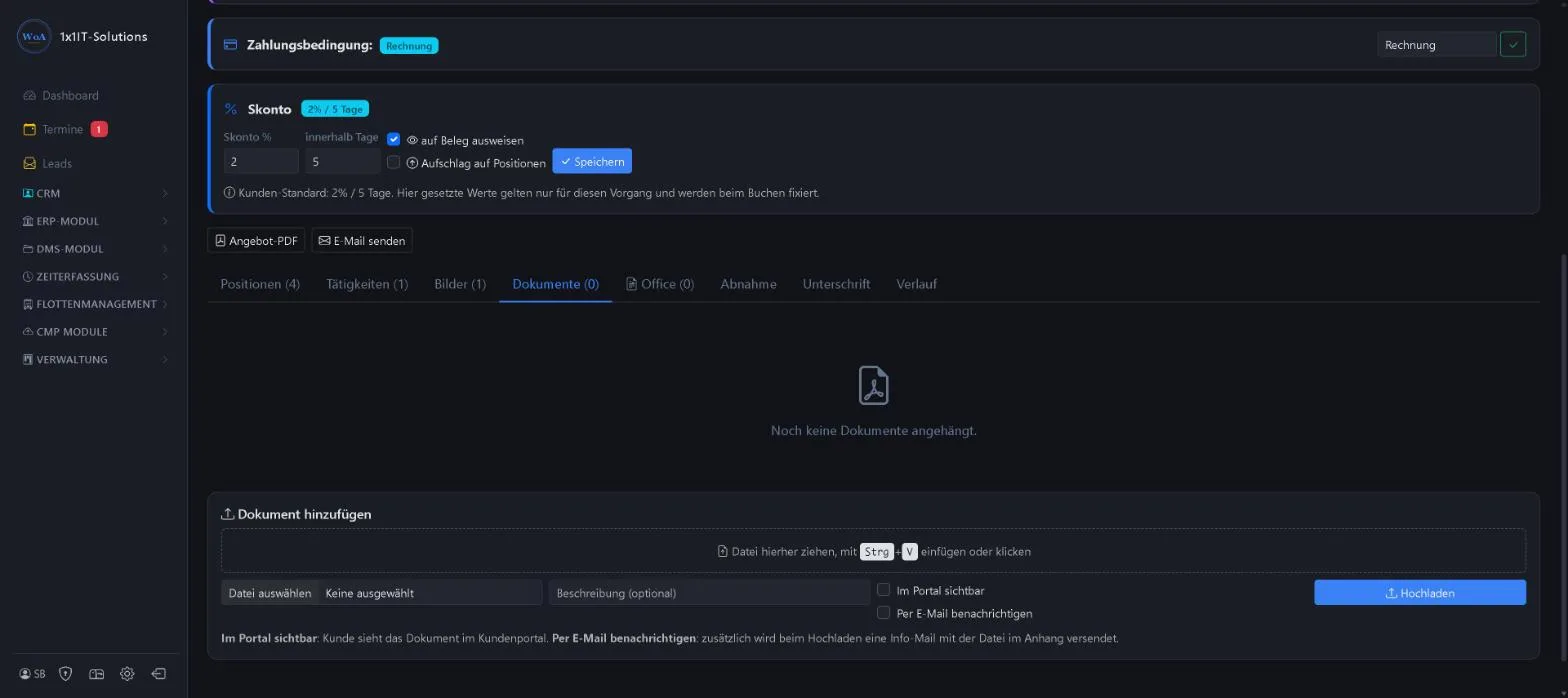
Im Reiter „Dokumente“ hängen Sie Datenblätter, Handbücher oder Zertifikate an. „Im Portal sichtbar“ stellt sie dem Kunden im Kundenportal bereit, „Per E-Mail benachrichtigen“ schickt sie zusätzlich per Mail.
Beispieldaten Zum Vergrößern anklicken. -
Word- und Excel-Dokumente im Vorgang
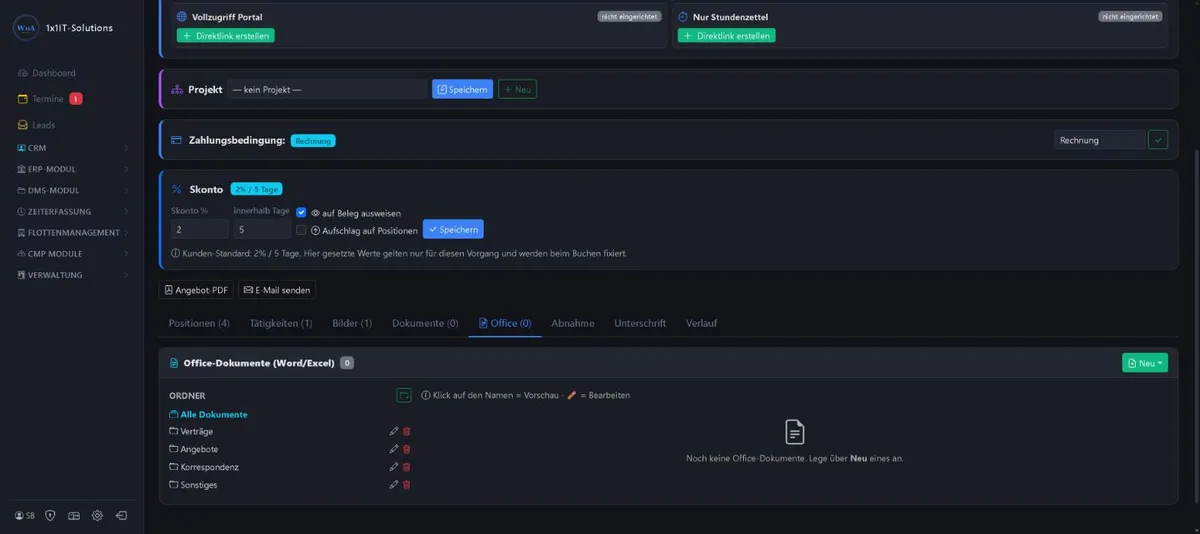
Mit dem Office-Add-on legen Sie über „Neu“ Word- oder Excel-Dokumente direkt im Vorgang an, auch aus Ihren Vorlagen, und bearbeiten sie im Browser. Ordner wie Verträge, Angebote und Korrespondenz halten Ordnung.
Beispieldaten Zum Vergrößern anklicken. -
Jede Änderung im Verlauf
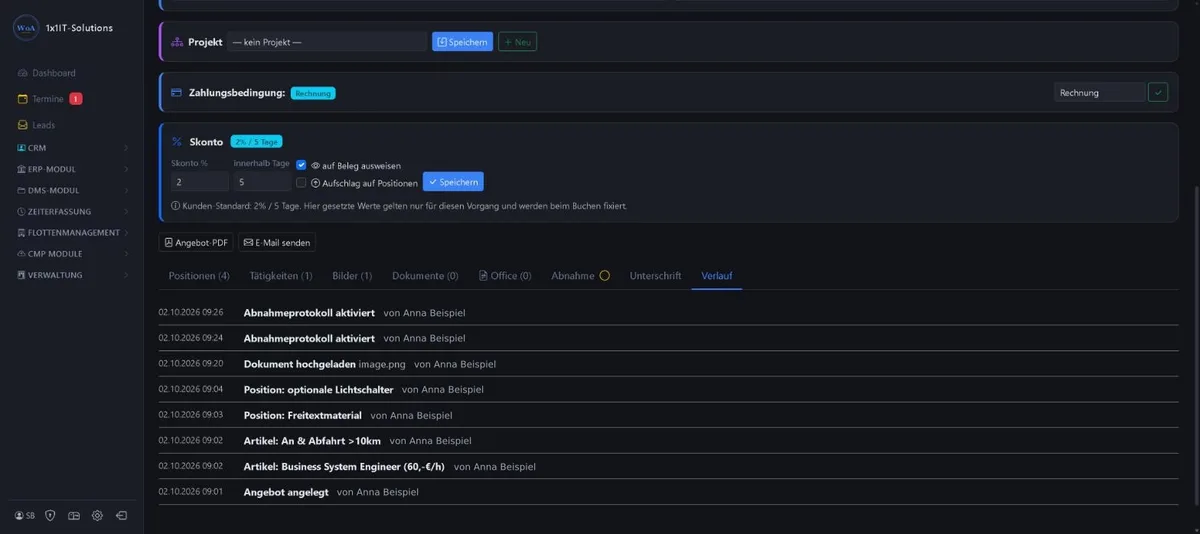
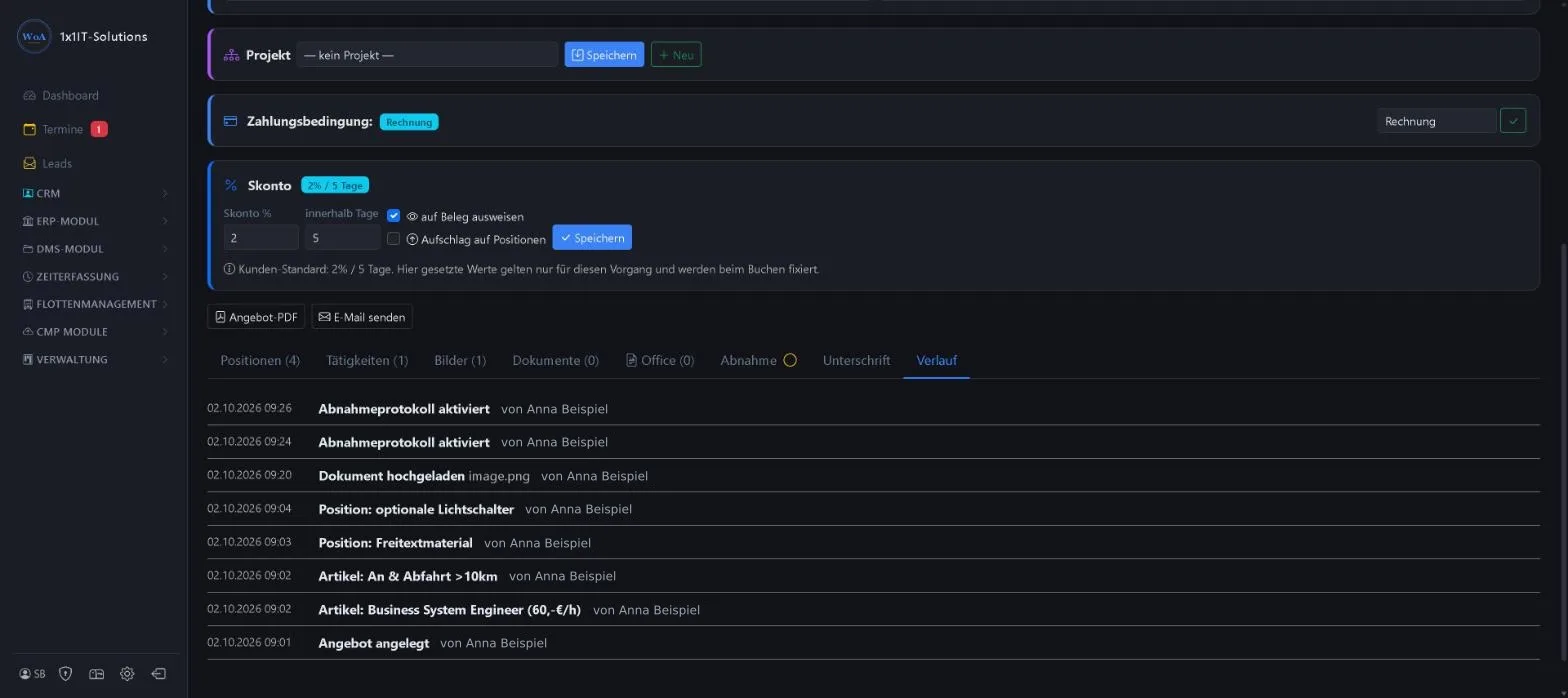
Der Reiter „Verlauf“ protokolliert jede Änderung am Vorgang mit Zeitpunkt, Aktion und Bearbeiter. So bleibt nachvollziehbar, wer was wann getan hat.
Beispieldaten Zum Vergrößern anklicken. -
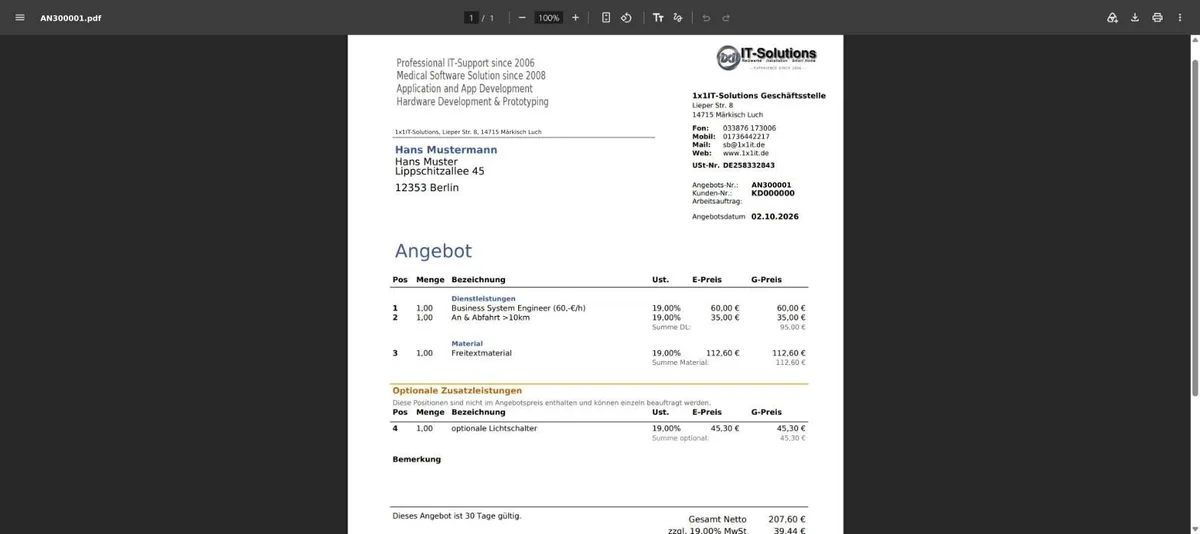
Angebot als PDF prüfen
Über „Angebot-PDF“ sehen Sie den Beleg, wie der Kunde ihn bekommt: Positionen nach Dienstleistung und Material gruppiert, optionale Zusatzleistungen getrennt darunter.
Beispieldaten Zum Vergrößern anklicken. -
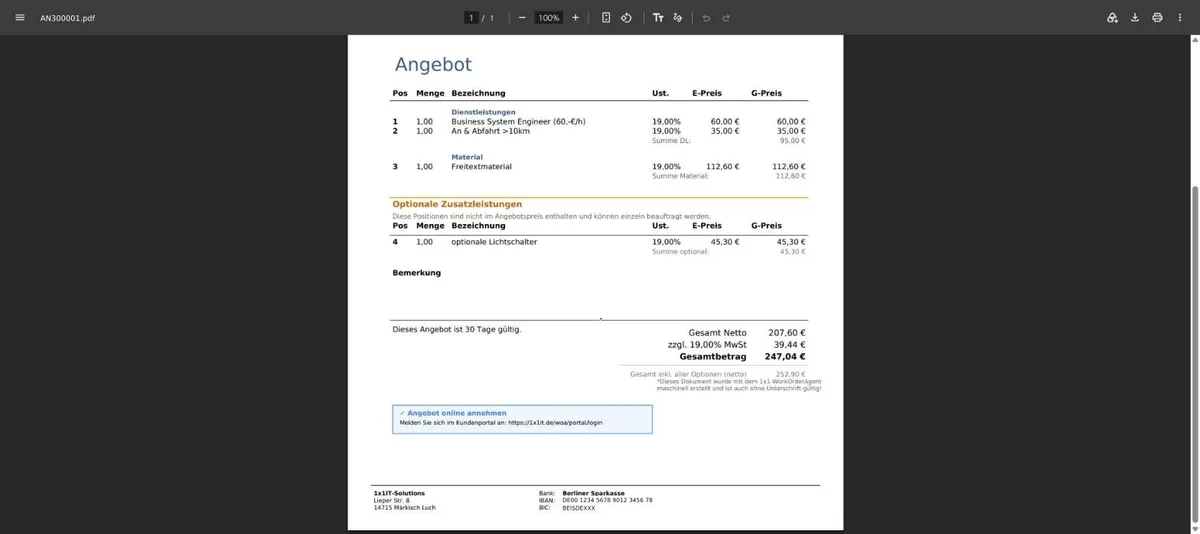
Summen, Gültigkeit und Online-Annahme
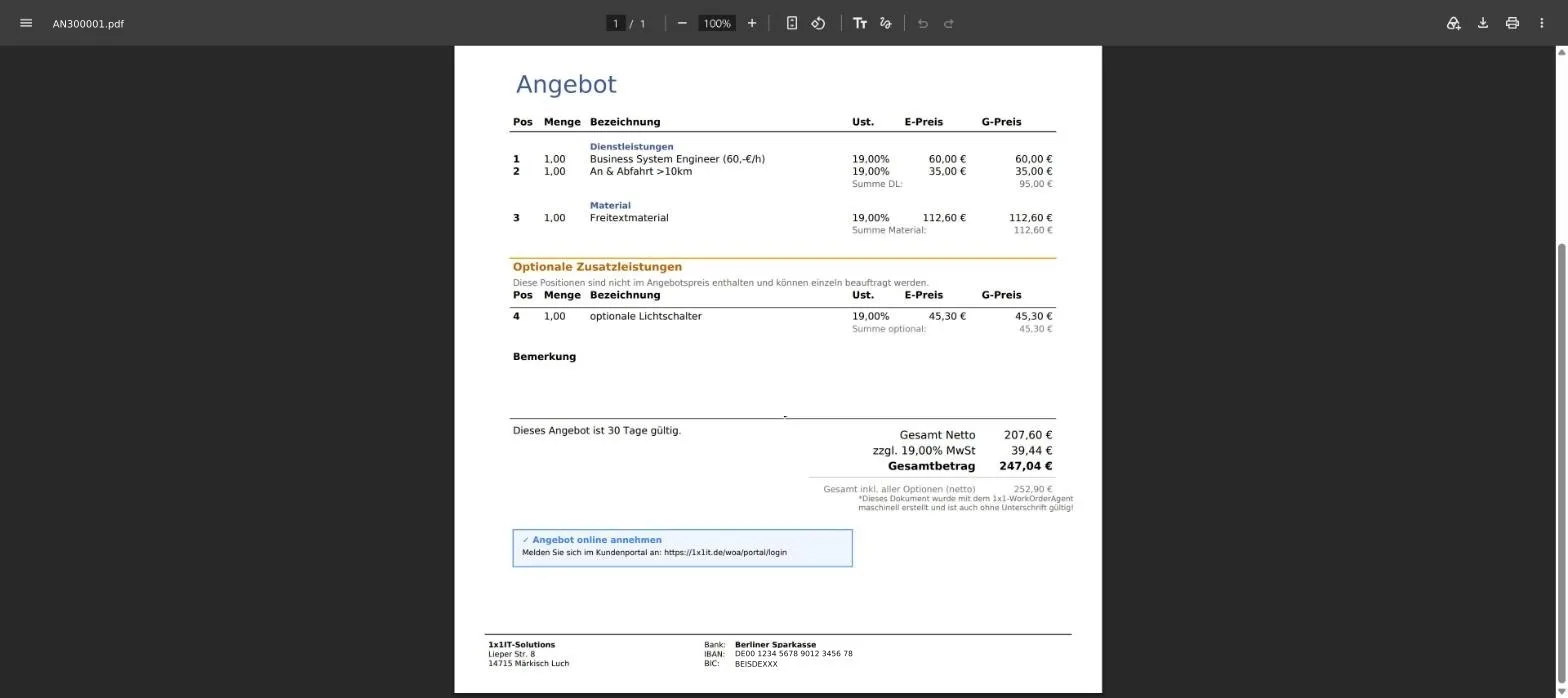
Unten stehen Netto, Umsatzsteuer und Gesamtbetrag, dazu die Summe inklusive aller Optionen und die Gültigkeit von 30 Tagen. Der Hinweis „Angebot online annehmen“ führt den Kunden ins Kundenportal.
Beispieldaten Zum Vergrößern anklicken. -
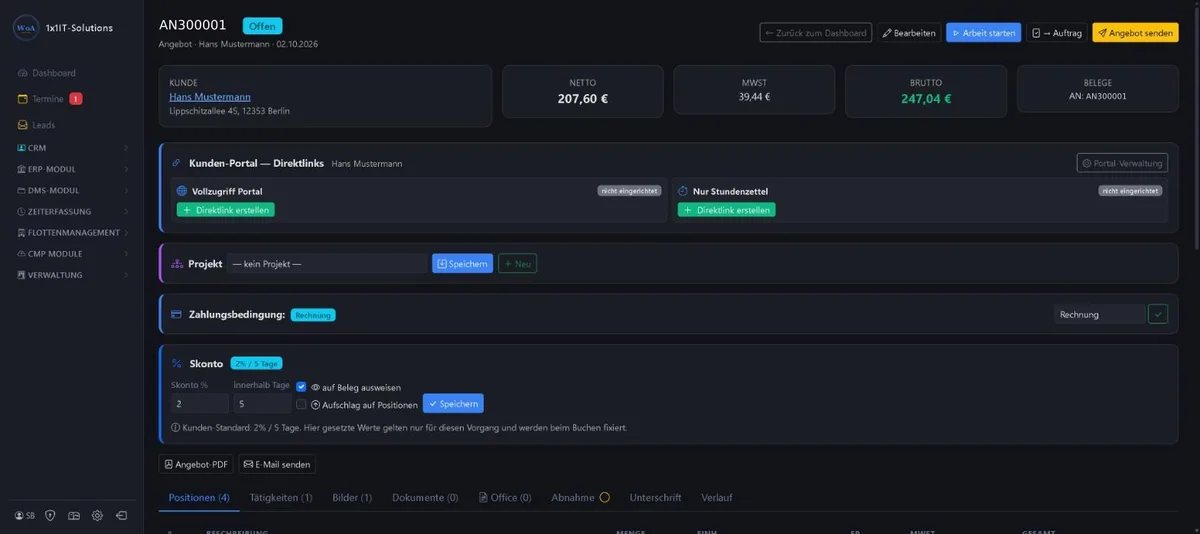
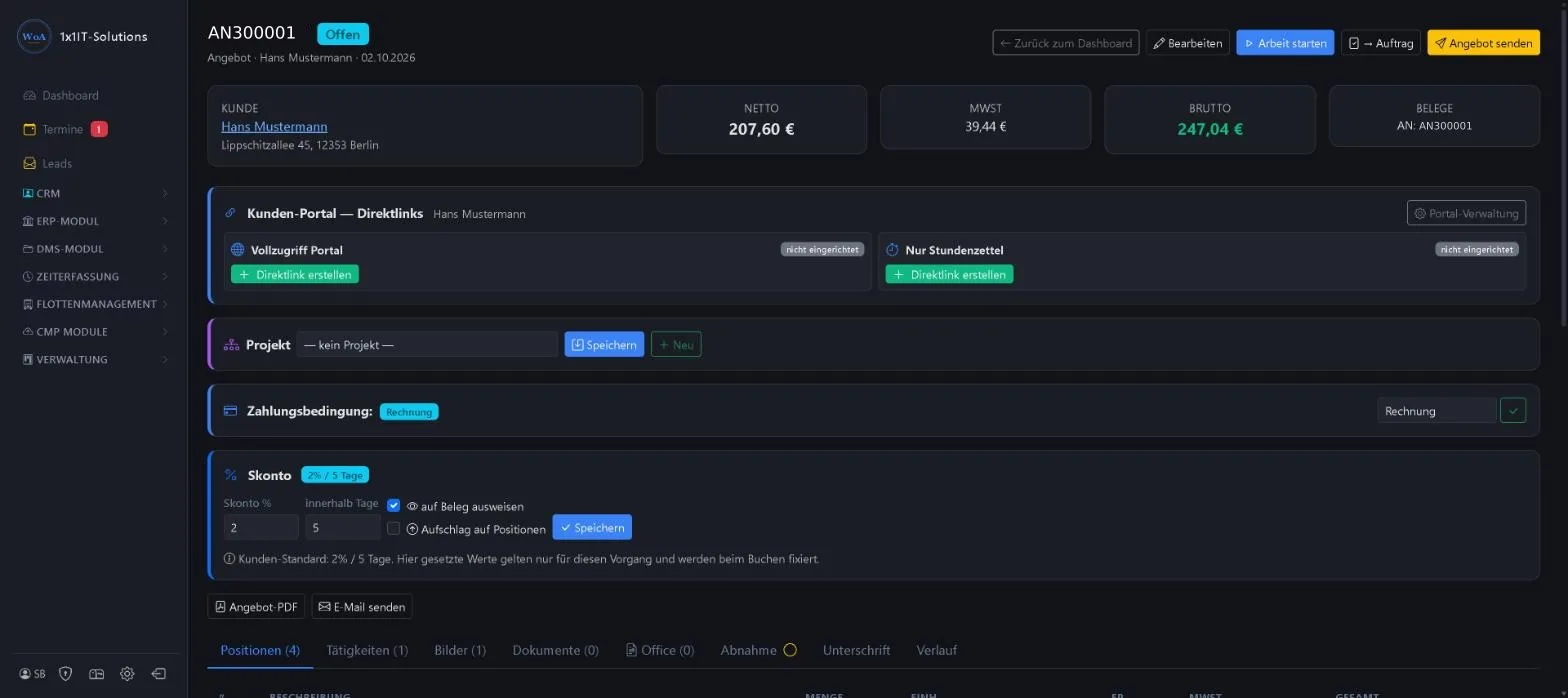
Angebot senden
Mit „Angebot senden“ oben im Vorgang ist das Angebot fertig. Nach einer Rückfrage wird es festgeschrieben und per E-Mail an den Kunden geschickt. Der Status bleibt „Offen“, bis der Kunde annimmt.
Beispieldaten Zum Vergrößern anklicken. -
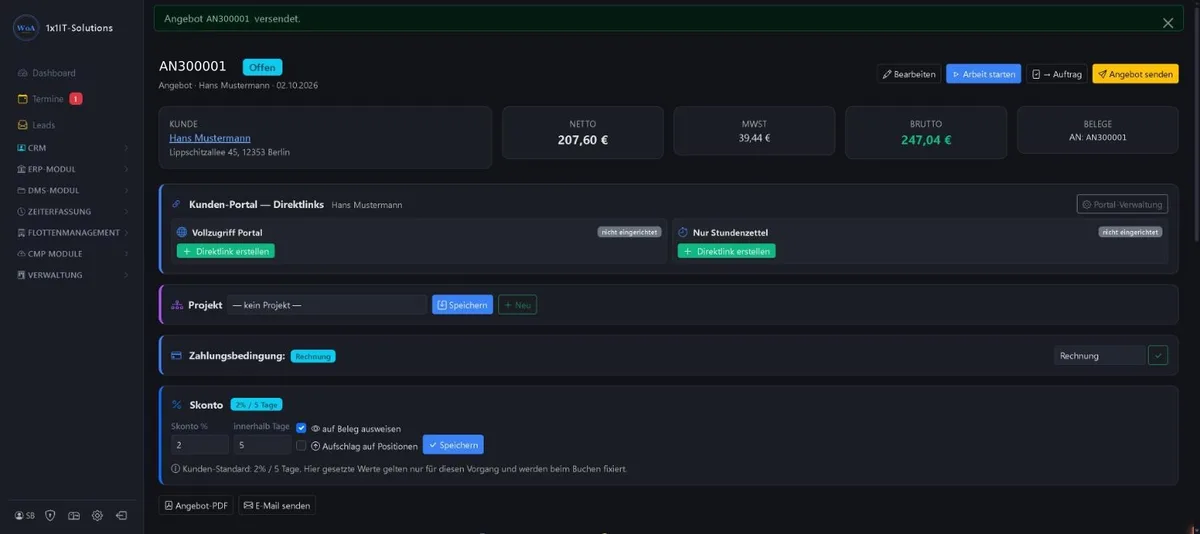
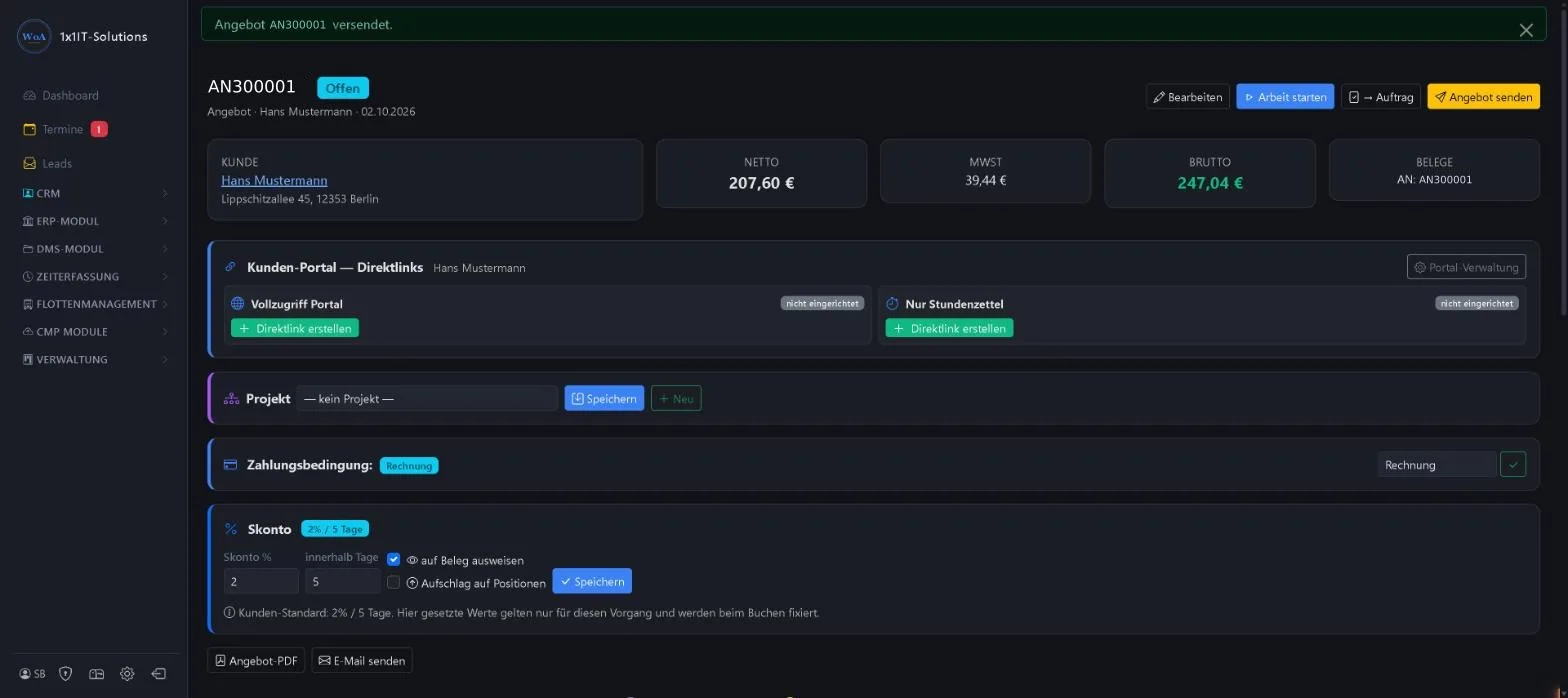
Bestätigung: Angebot versendet
Eine grüne Meldung bestätigt den Versand.
Beispieldaten Zum Vergrößern anklicken.
Teil 2: Der Kunde nimmt an
-
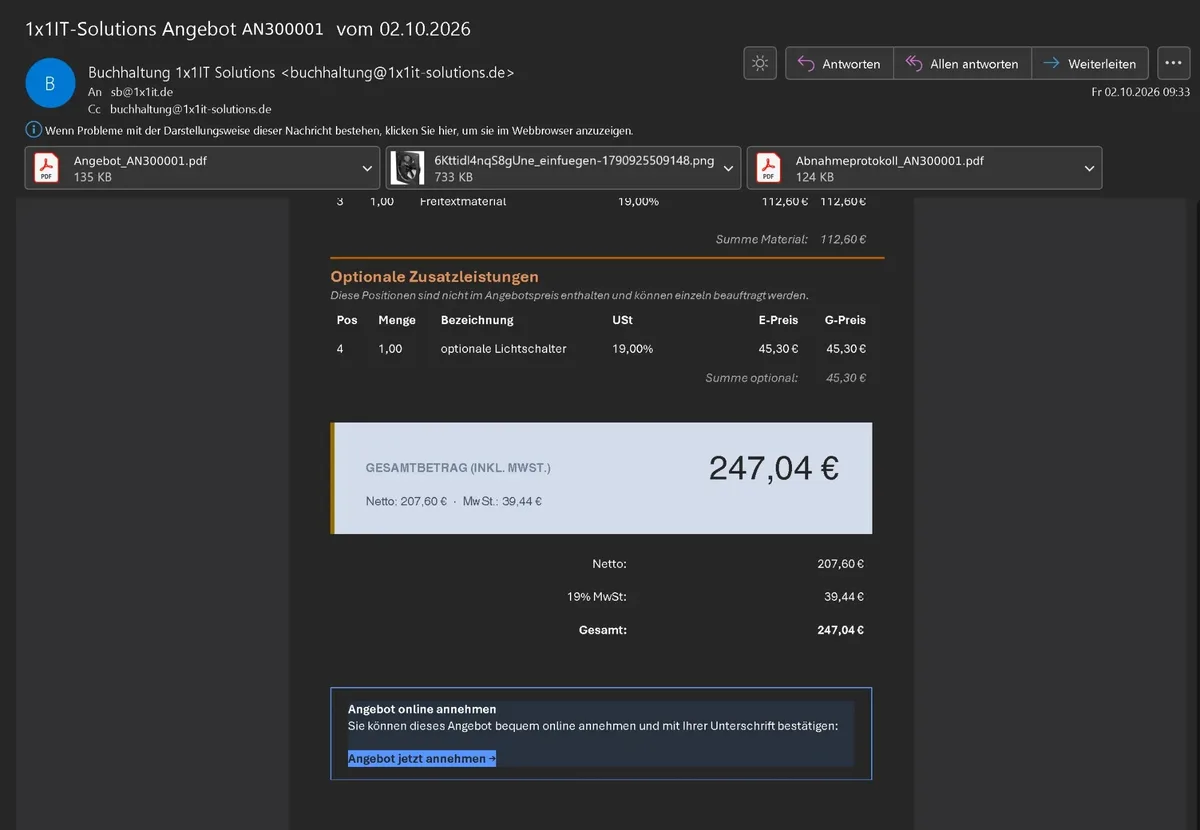
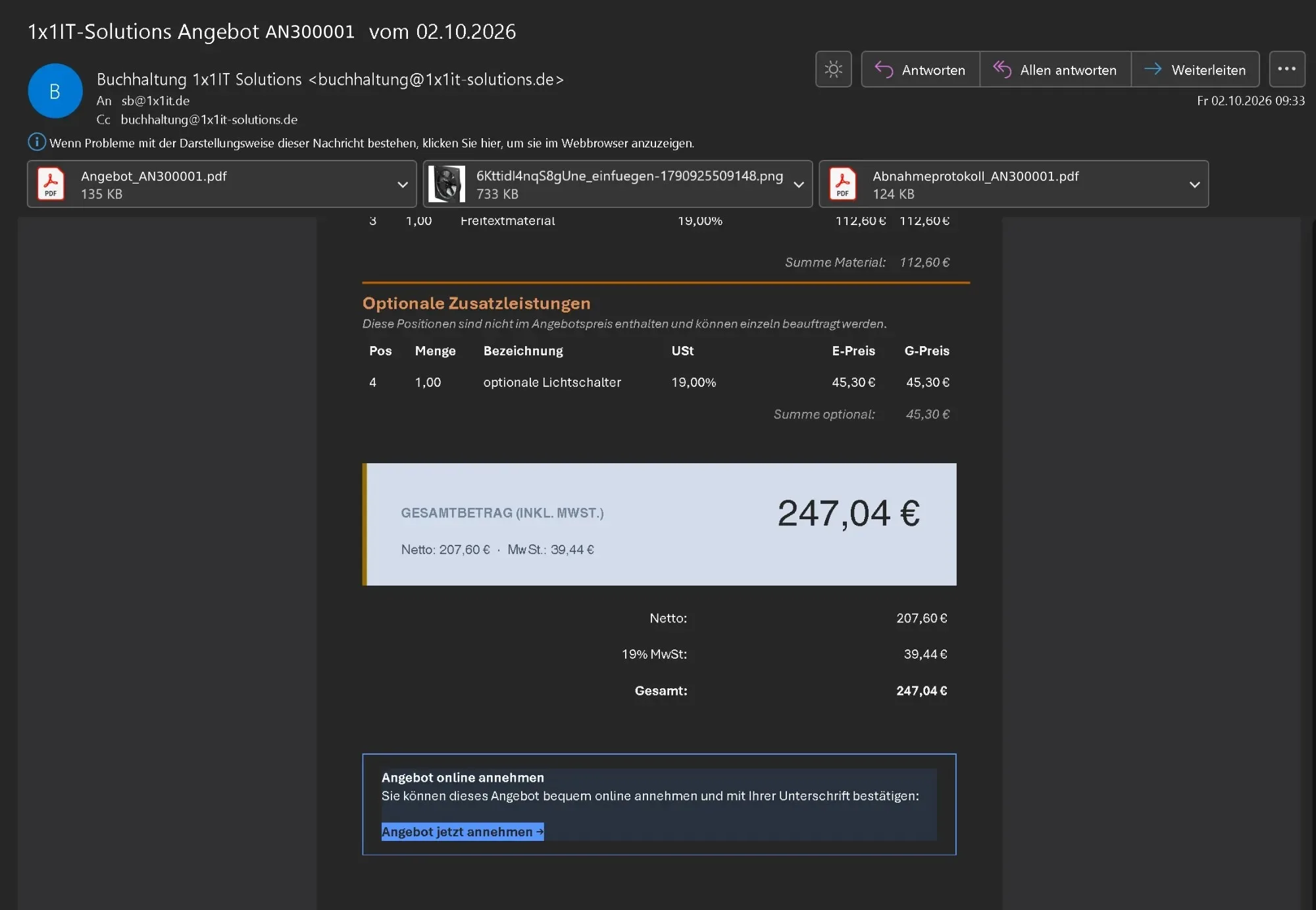
Die Angebotsmail beim Kunden
Der Kunde bekommt das Angebot als PDF, dazu die freigegebenen Fotos. Unten in der Mail steht „Angebot jetzt annehmen“.
Beispieldaten Zum Vergrößern anklicken. -
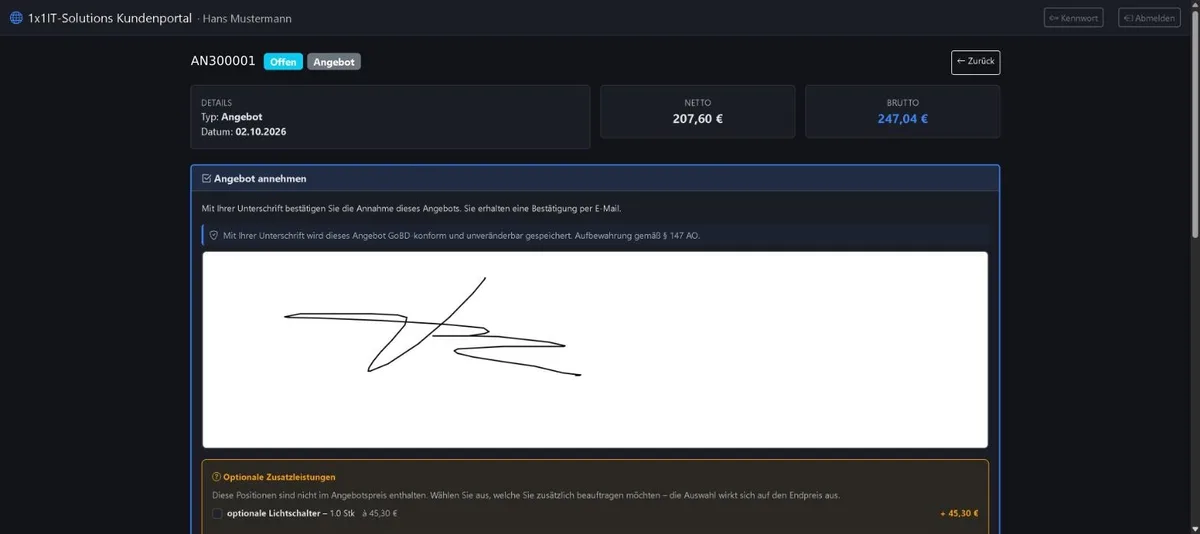
Online annehmen und unterschreiben
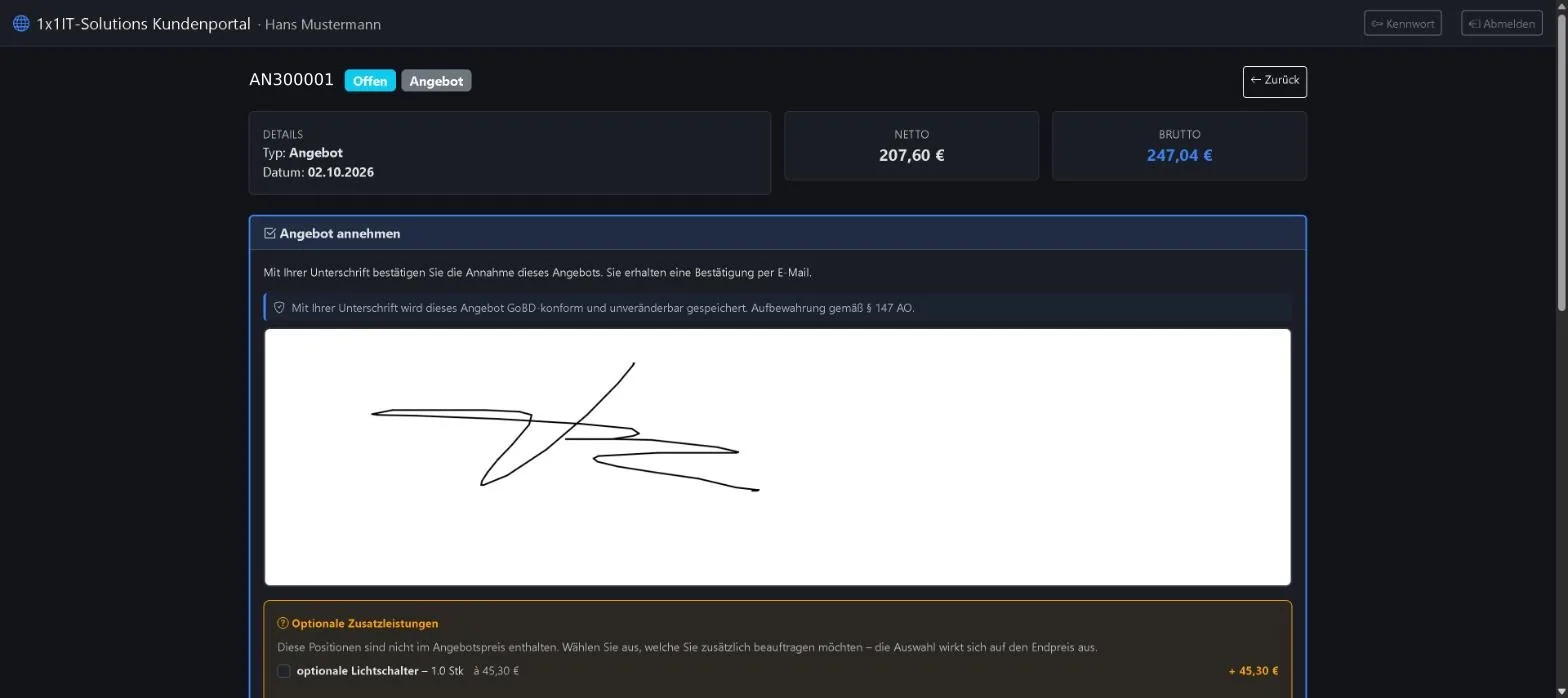
Der Link führt ins Kundenportal. Dort unterschreibt der Kunde mit Finger oder Maus. Das Angebot wird damit GoBD-konform und unveränderbar gespeichert.
Beispieldaten Zum Vergrößern anklicken. -
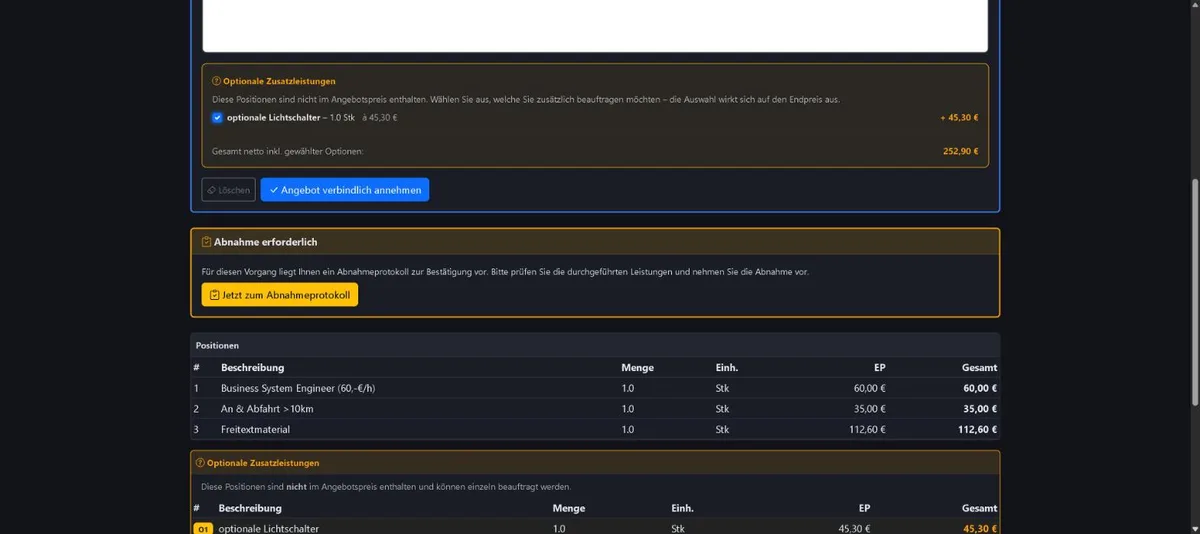
Optionen dazunehmen
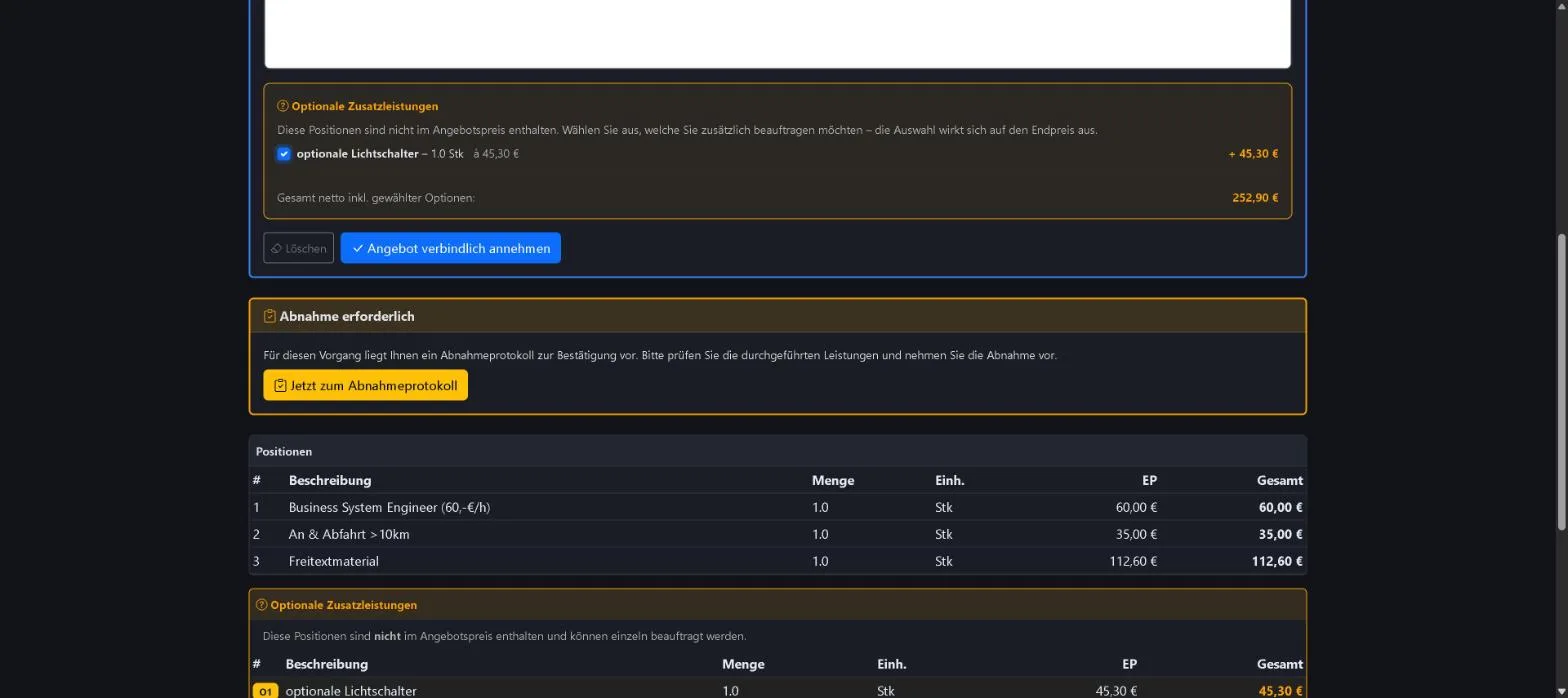
Optionale Positionen hakt der Kunde einzeln an, der Endpreis rechnet sich sofort neu. „Angebot verbindlich annehmen“ schließt ab.
Beispieldaten Zum Vergrößern anklicken. -
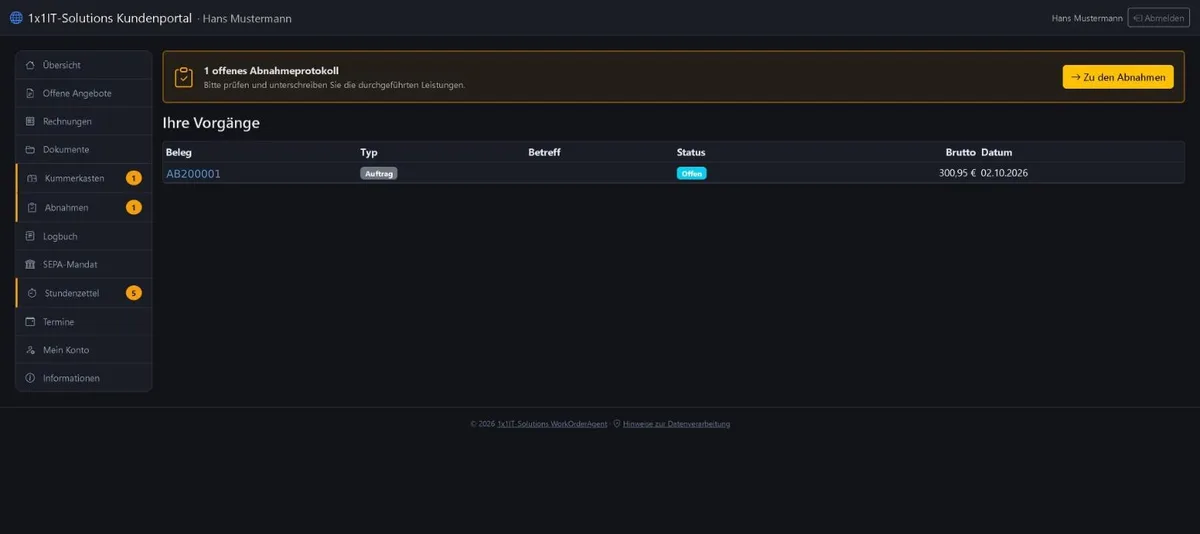
Den Auftrag im Portal verfolgen
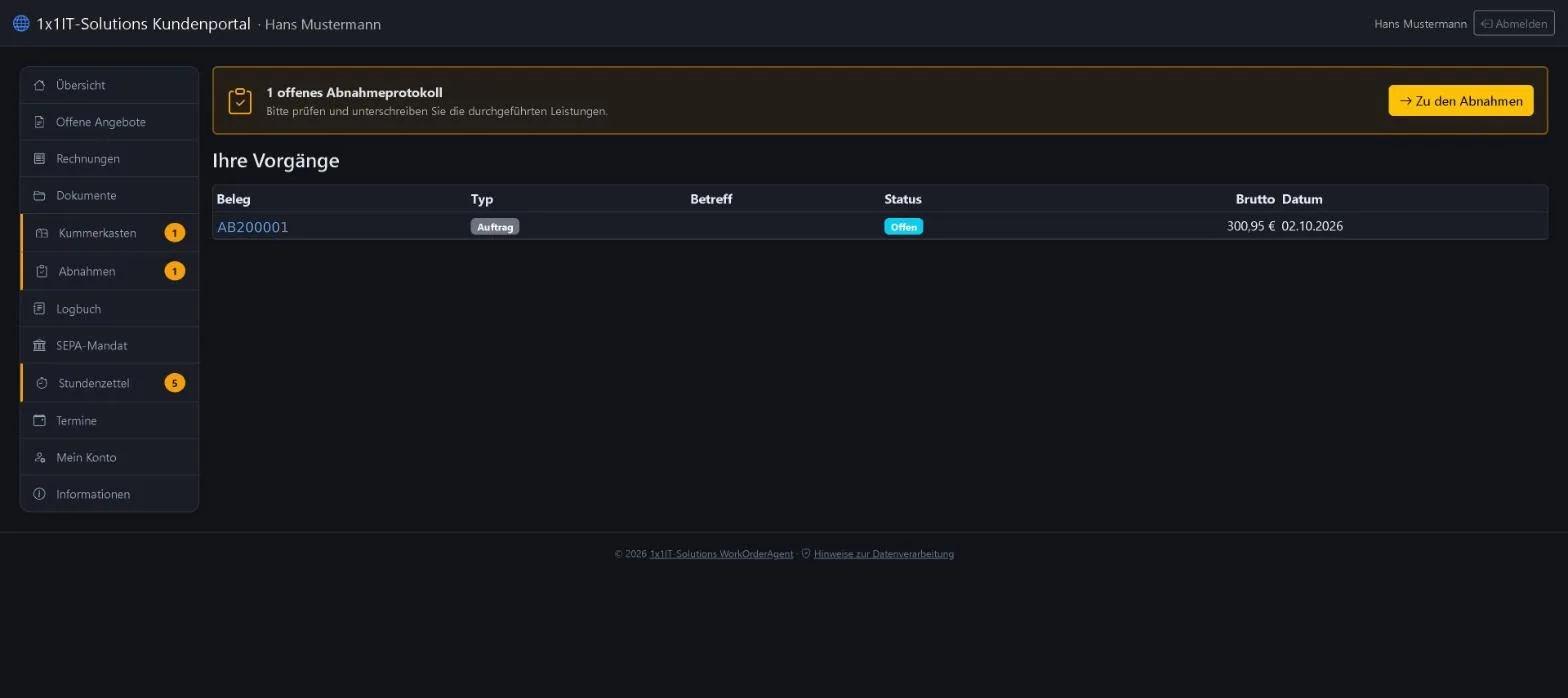
Aus dem Angebot ist automatisch ein Auftrag geworden. Im Kundenportal sieht der Kunde seine Vorgänge mit Status, dazu Rechnungen, Dokumente, Abnahmen, Termine und sein SEPA-Mandat.
Beispieldaten Zum Vergrößern anklicken. -
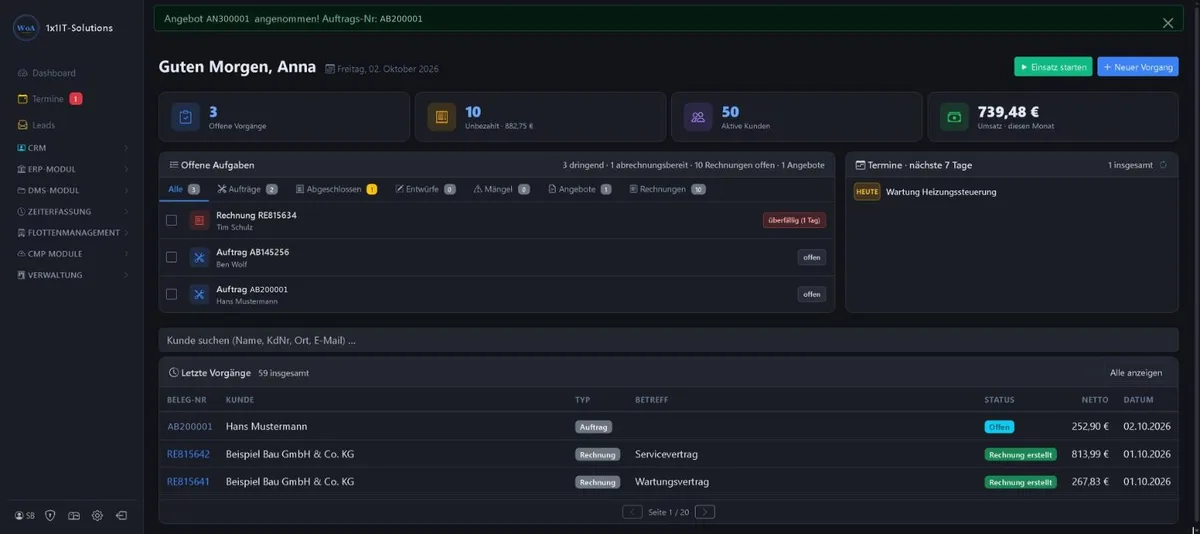
Bei Ihnen: neuer Auftrag in den offenen Aufgaben
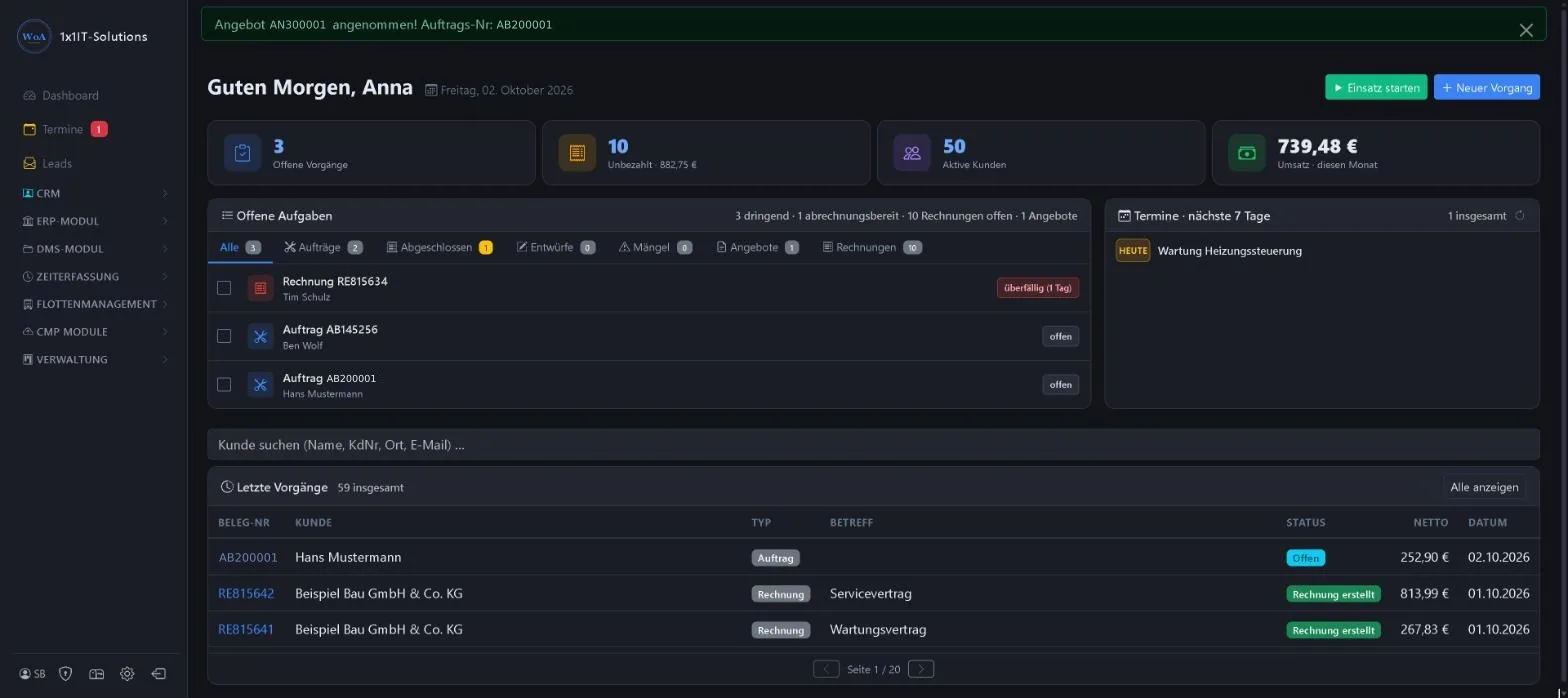
Im Dashboard erscheint die Meldung „Angebot angenommen“ mit der Auftragsnummer. Der Auftrag steht in den offenen Aufgaben und in den letzten Vorgängen, mit dem Betrag inklusive der gewählten Optionen.
Beispieldaten Zum Vergrößern anklicken.
Teil 3: Termin vereinbaren und anfahren
-
Bis zu drei Termine vorschlagen
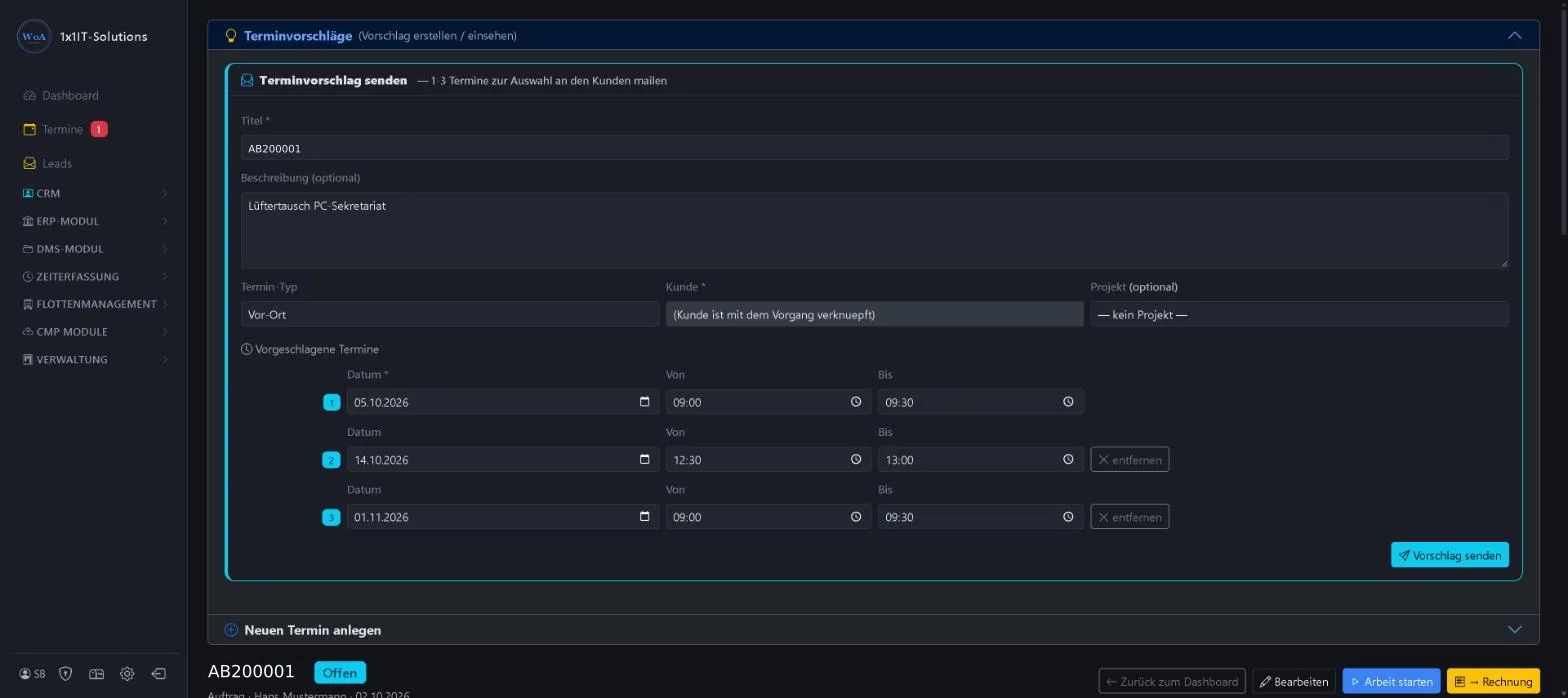
Im Auftrag schicken Sie dem Kunden unter „Terminvorschläge“ ein bis drei Termine zur Auswahl. Alternativ legen Sie mit „Neuen Termin anlegen“ direkt einen festen Termin an oder beginnen sofort mit „Arbeit starten“.
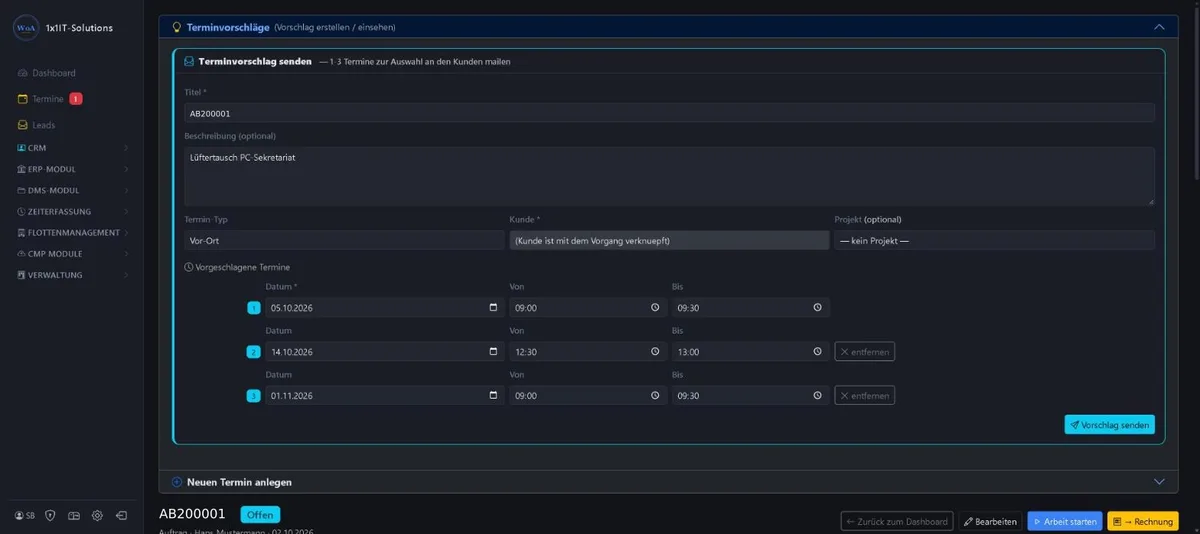
Beispieldaten Zum Vergrößern anklicken. -
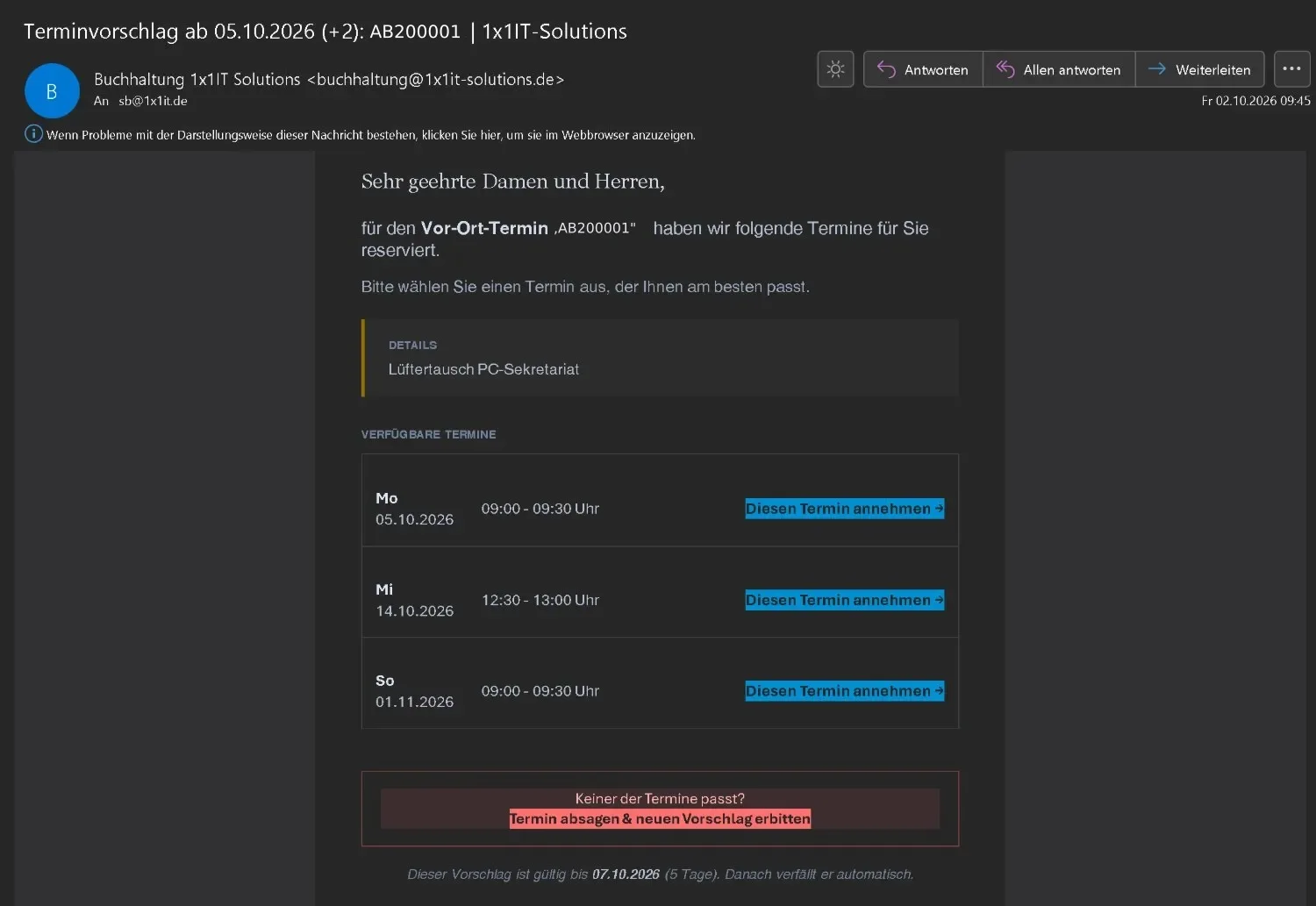
Der Kunde wählt per Mail
Die vorgeschlagenen Zeiten sind für den Kunden reserviert. Er klickt auf „Diesen Termin annehmen“ oder bittet um einen neuen Vorschlag. Nach fünf Tagen verfällt der Vorschlag automatisch.
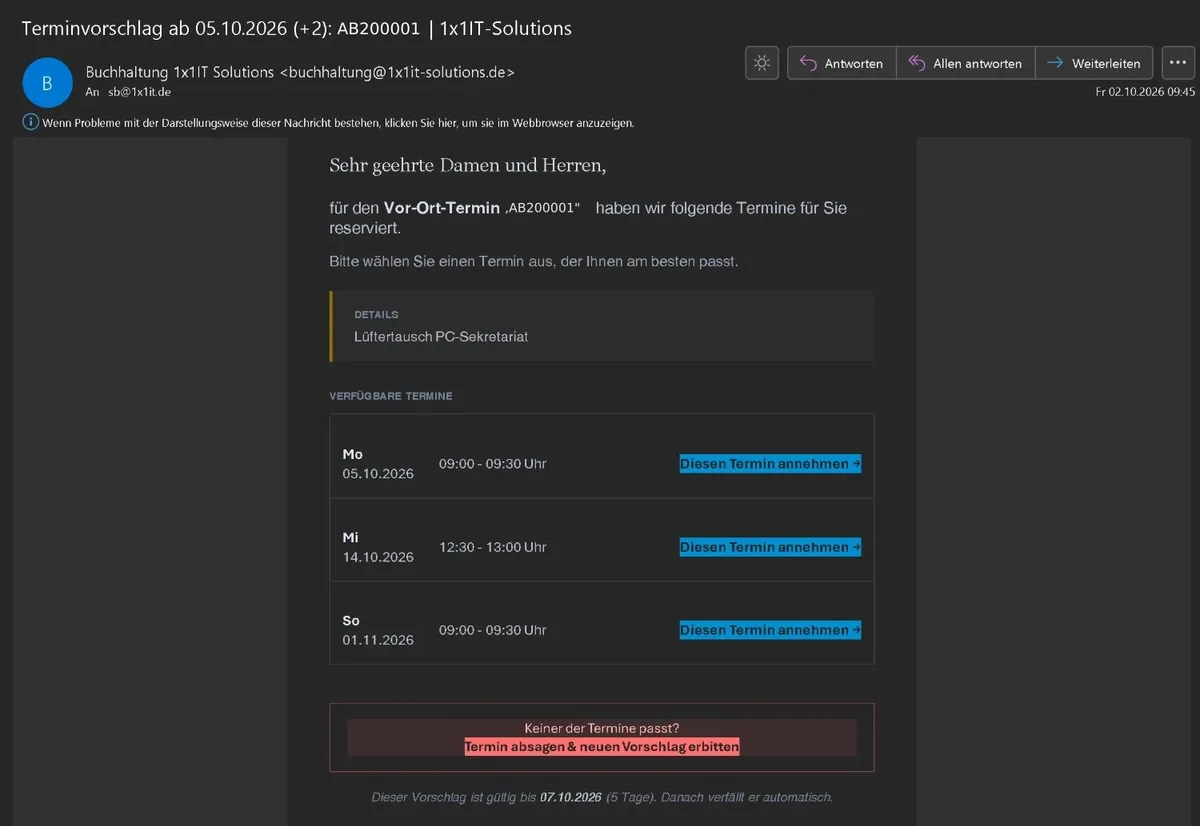
Beispieldaten Zum Vergrößern anklicken. -
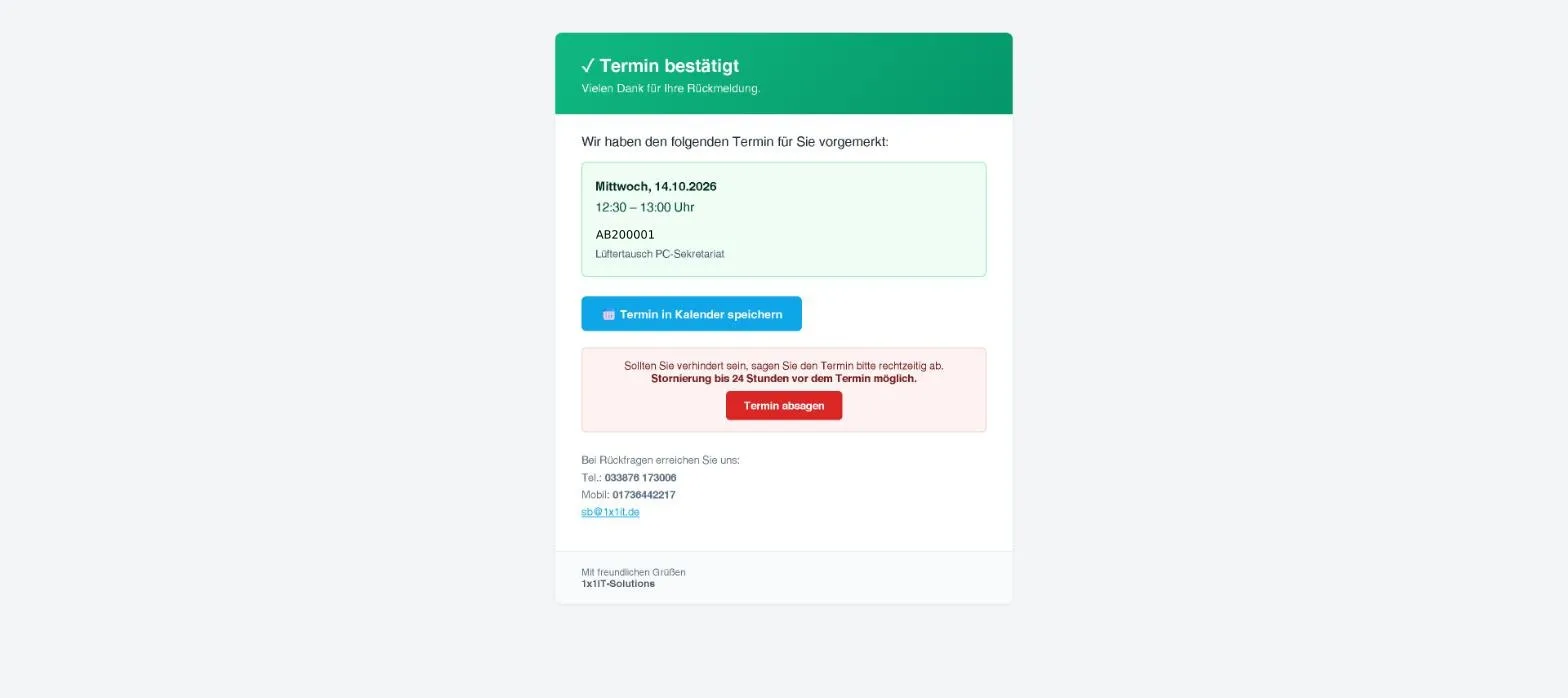
Termin bestätigt
Der Kunde sieht seinen Termin und kann ihn in seinen Kalender übernehmen. Absagen ist bis 24 Stunden vorher möglich.
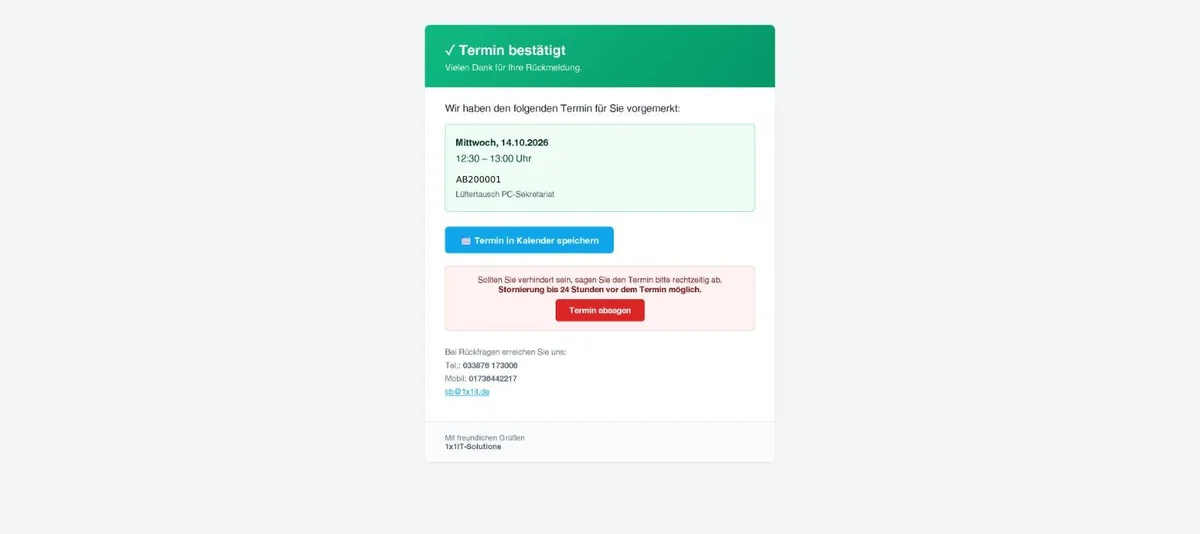
Beispieldaten Zum Vergrößern anklicken. -
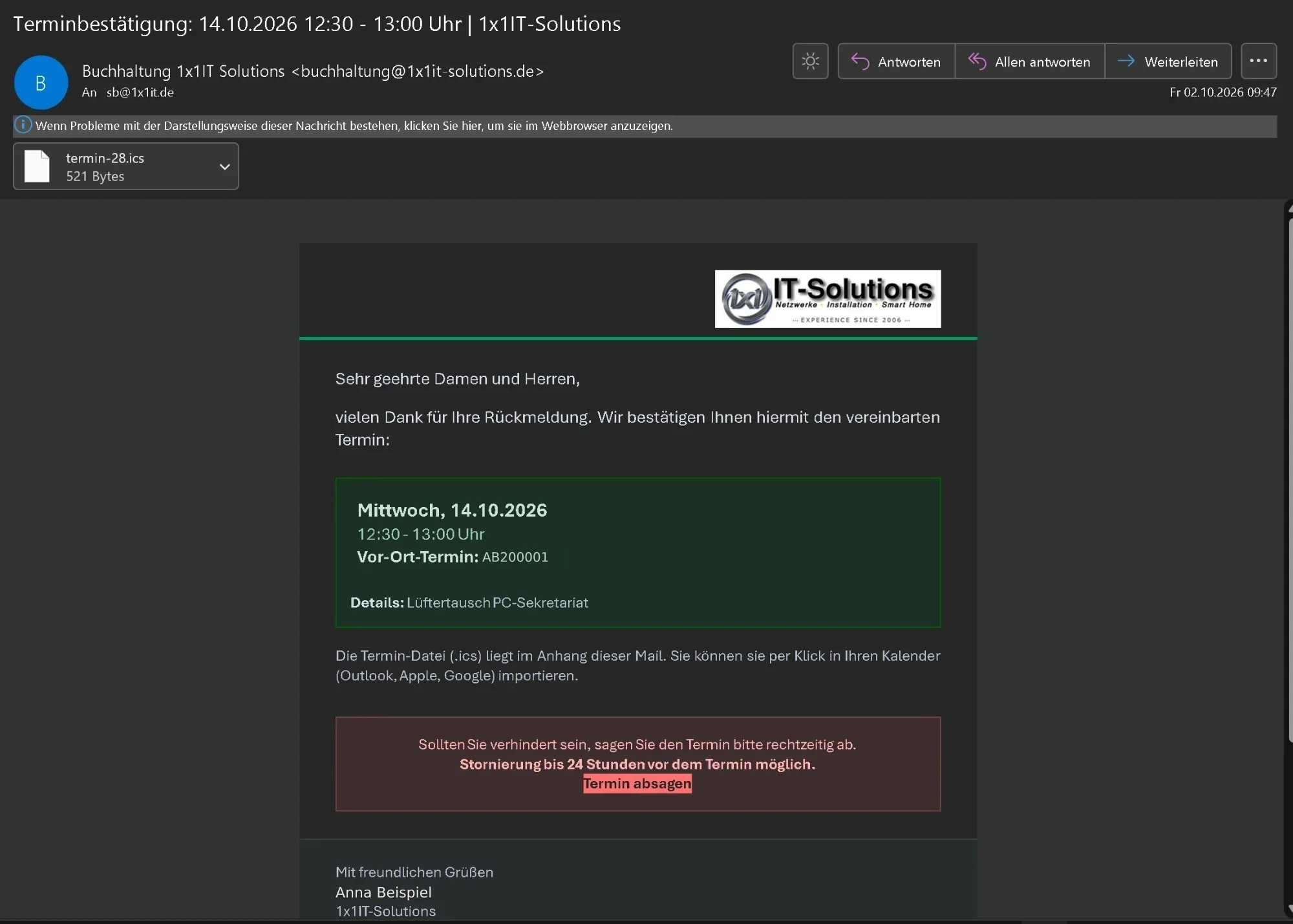
Bestätigung mit Kalenderdatei
Zusätzlich bekommt der Kunde eine Bestätigungsmail mit der Termin-Datei im Anhang.
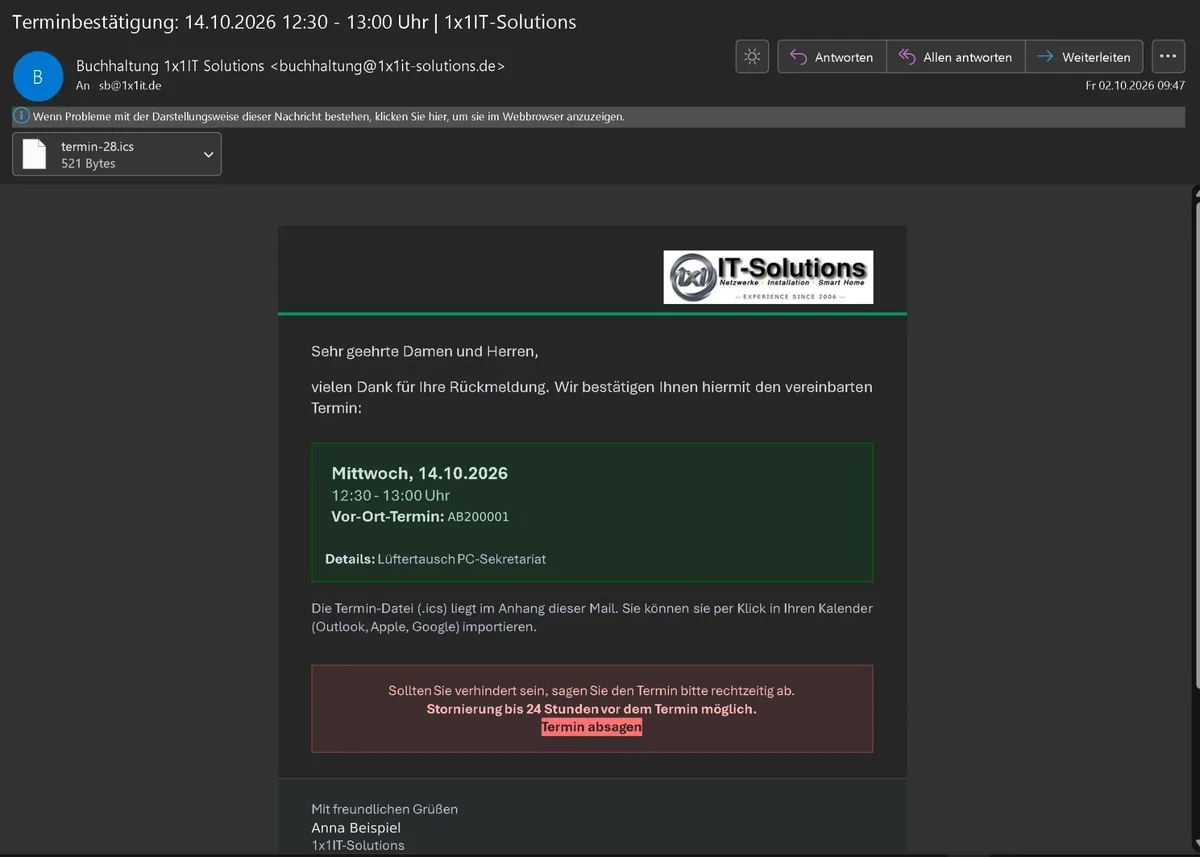
Beispieldaten Zum Vergrößern anklicken. -
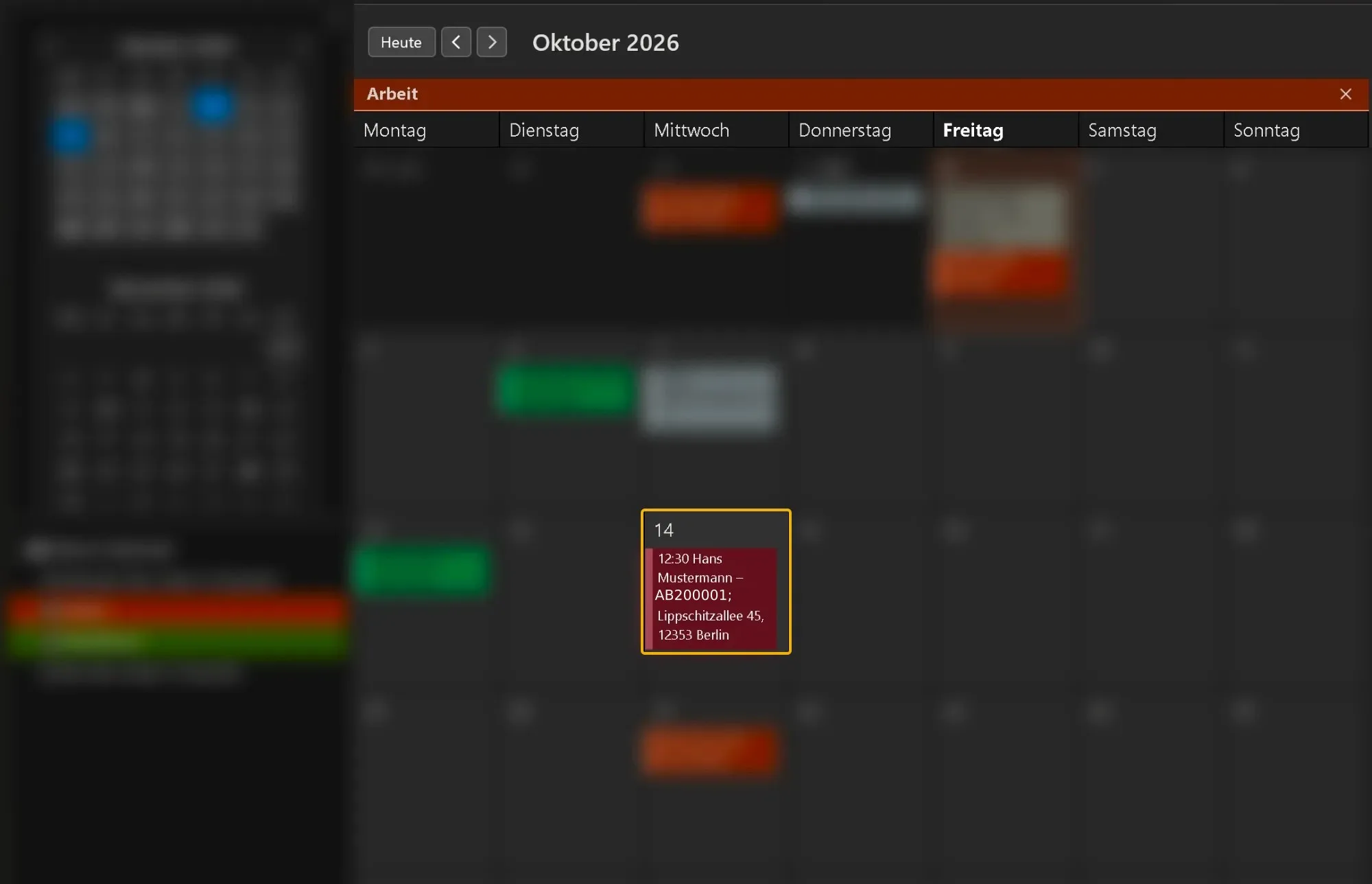
Der Termin steht in Ihrem Kalender
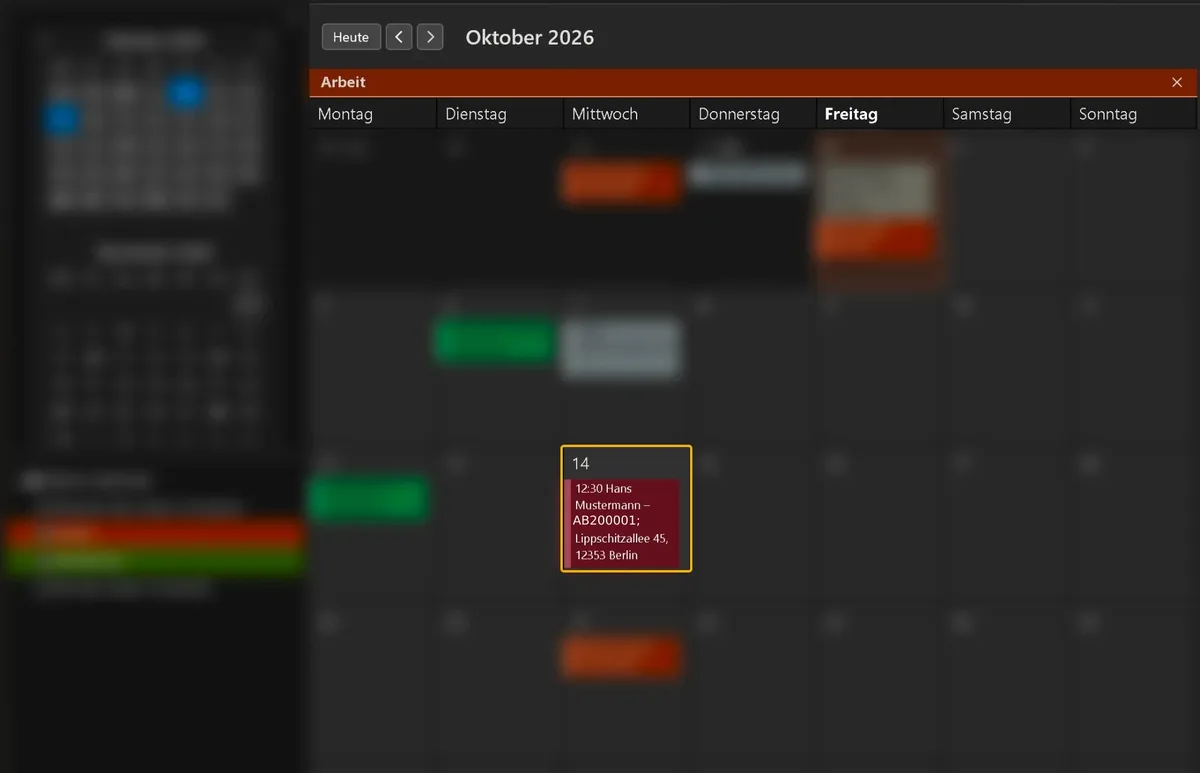
Bei Ihnen landet der Termin automatisch im Kalender auf PC und Handy, mit Kunde, Auftragsnummer und Einsatzadresse. Die nicht gewählten Vorschläge werden gelöscht.
Beispieldaten Zum Vergrößern anklicken. -
Der Kunde weiß, wann Sie kommen
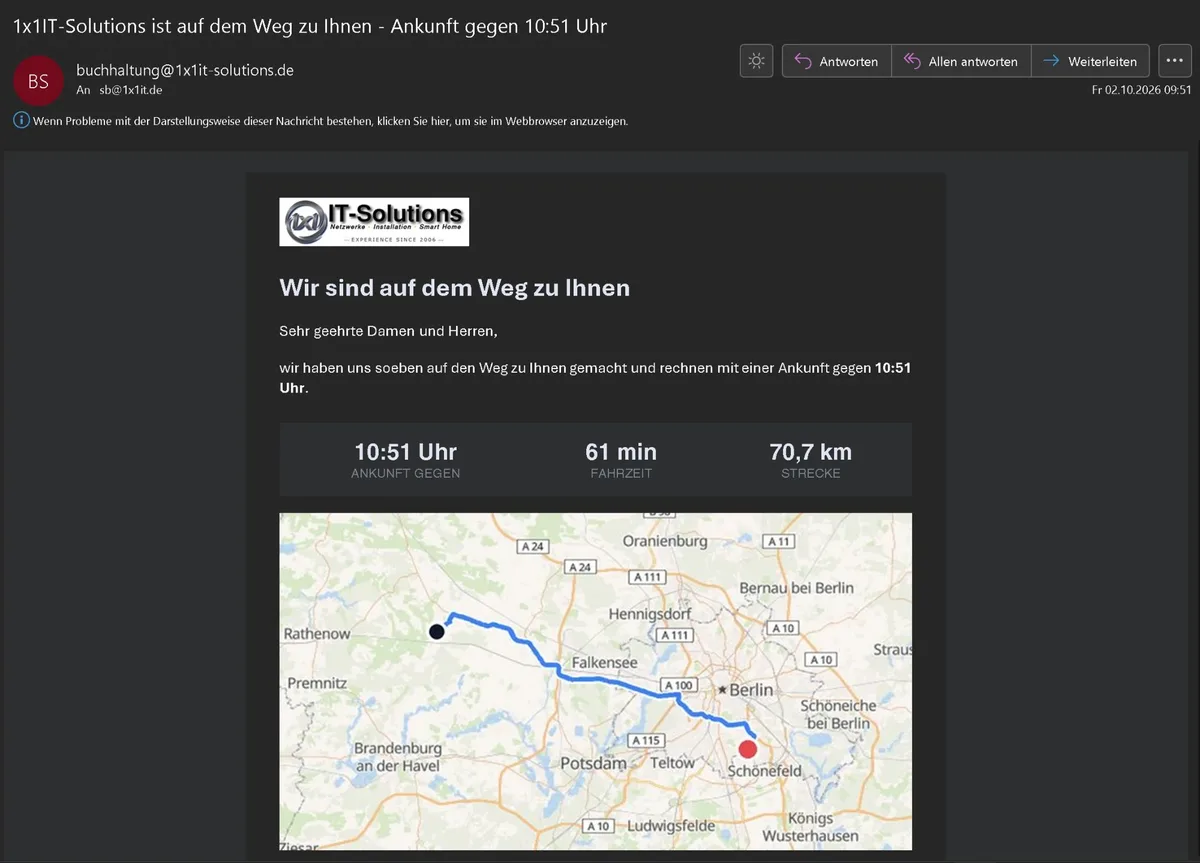
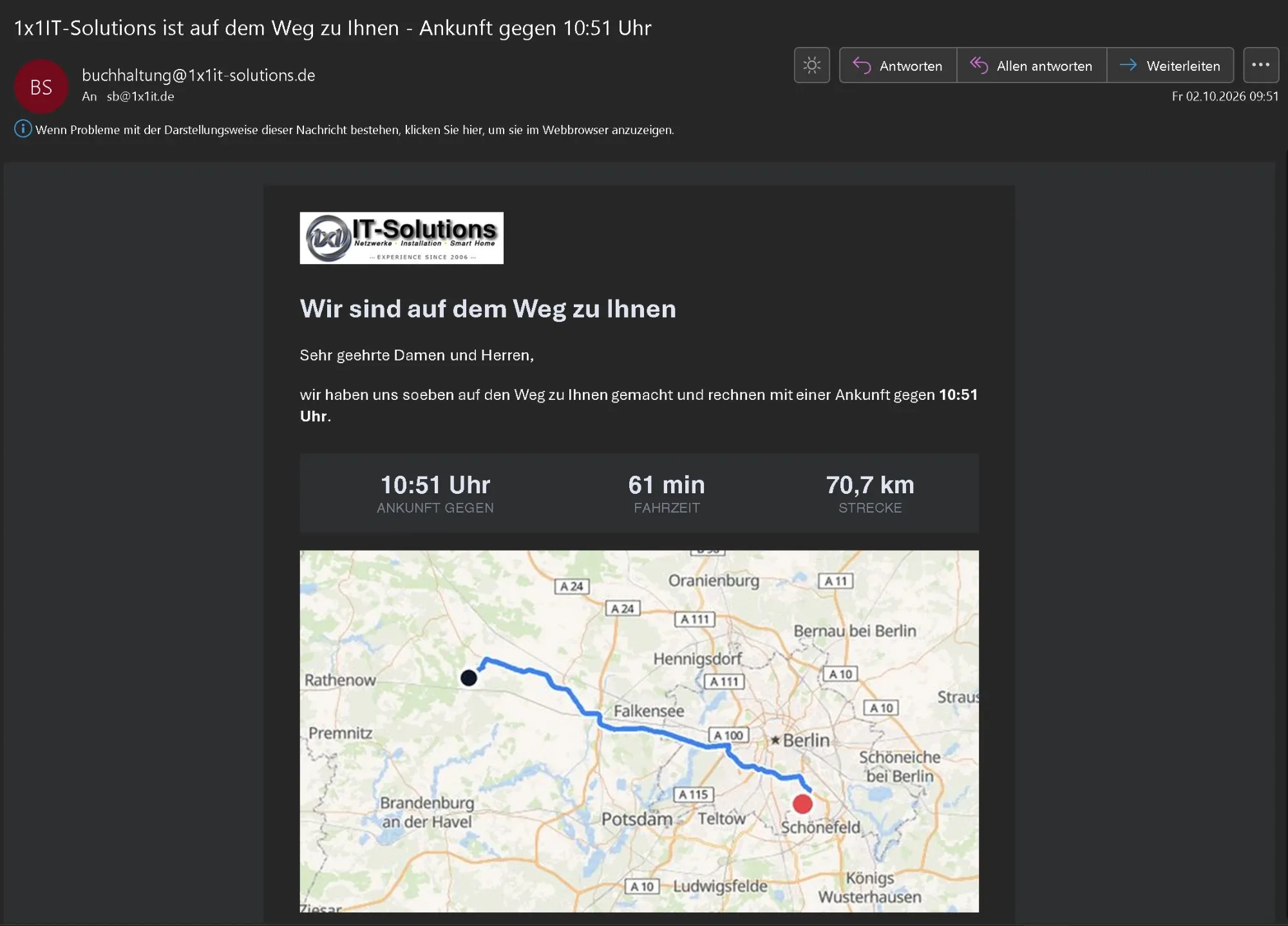
Sobald Sie losfahren, bekommt der Kunde eine Mail mit voraussichtlicher Ankunft, Fahrzeit und Route.
Beispieldaten Zum Vergrößern anklicken. -
Optional: Anfahrt live verfolgen
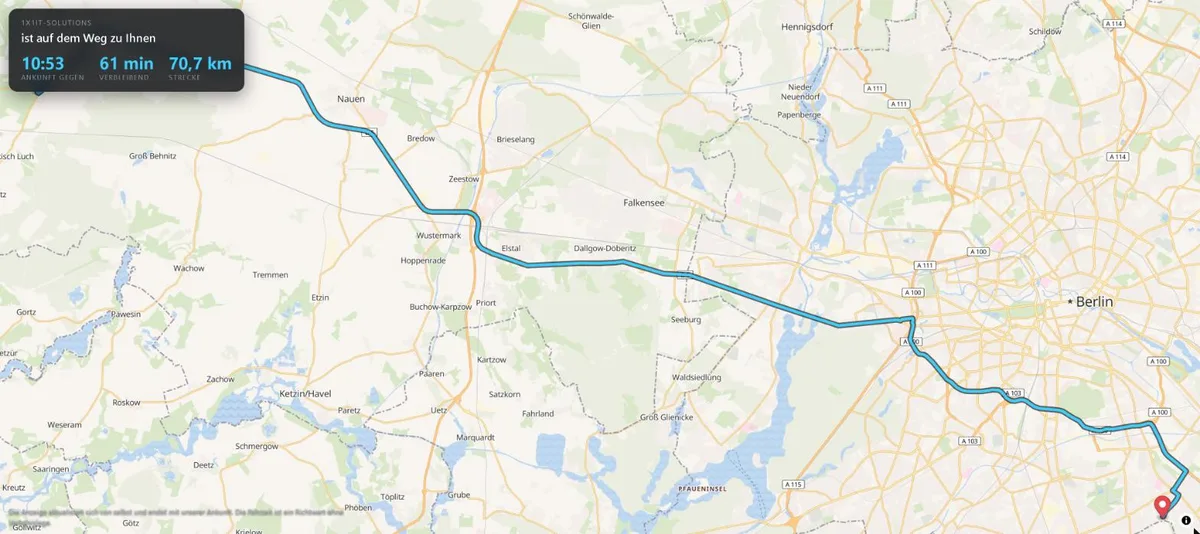
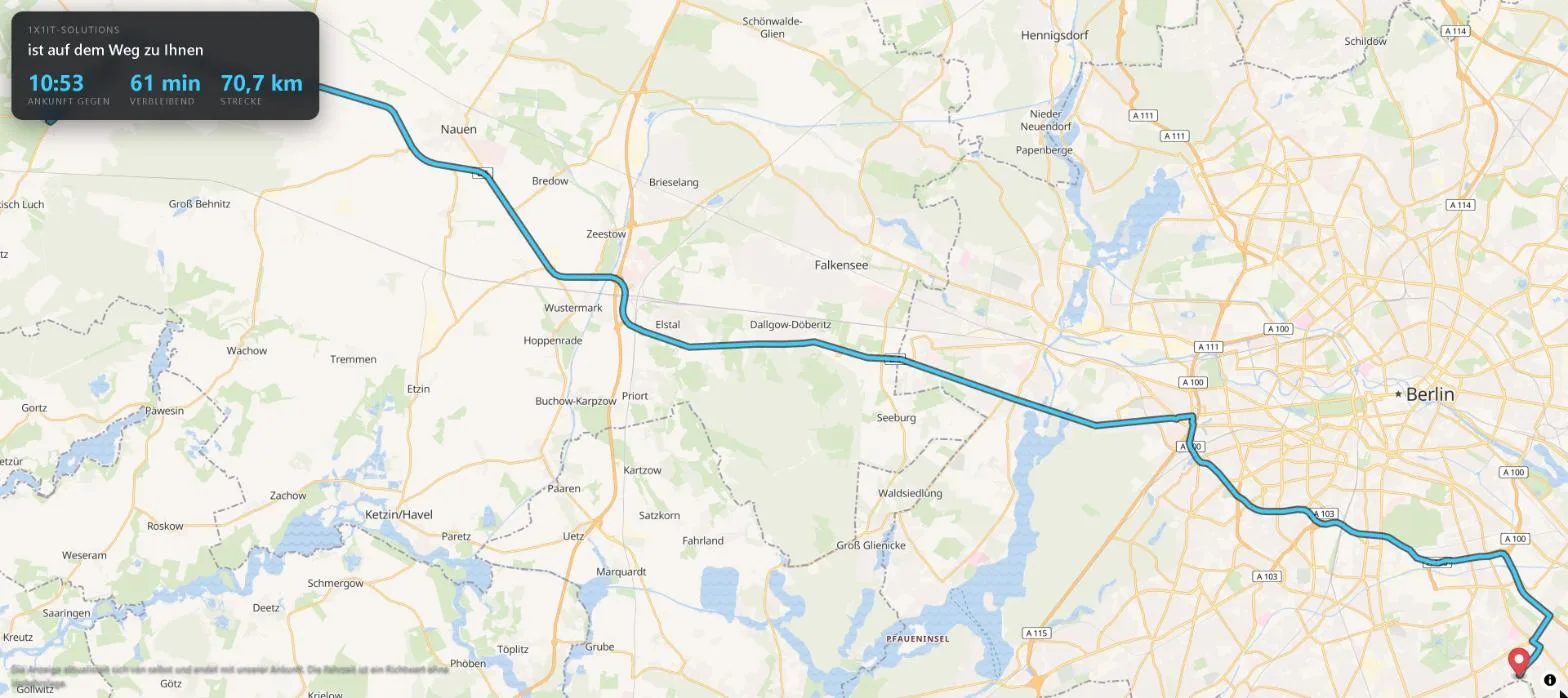
Über den Link in der Mail sieht der Kunde Ihre Position und die verbleibende Zeit auf einer Karte. Die Anzeige aktualisiert sich selbst und endet mit Ihrer Ankunft. Diese Funktion ist optional.
Beispieldaten Zum Vergrößern anklicken.
Teil 4: Vor Ort arbeiten und abnehmen lassen
-
Einsatz starten
Vor Ort starten Sie den Auftrag online am PC („Einsatz starten“ im Dashboard oder „Arbeit starten“ im Auftrag) oder offline mit der Android-App. Die App überträgt alles, sobald wieder Netz da ist.
-
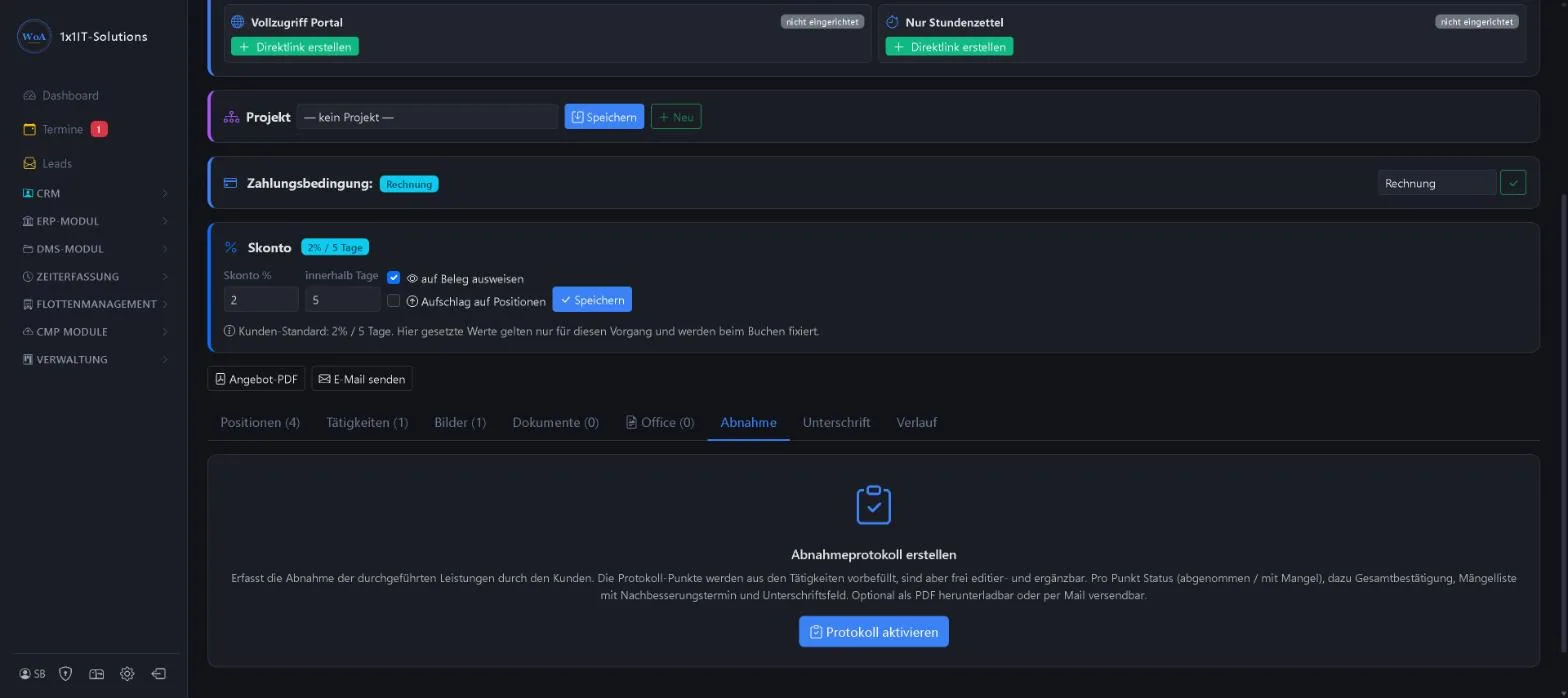
Abnahmeprotokoll aktivieren
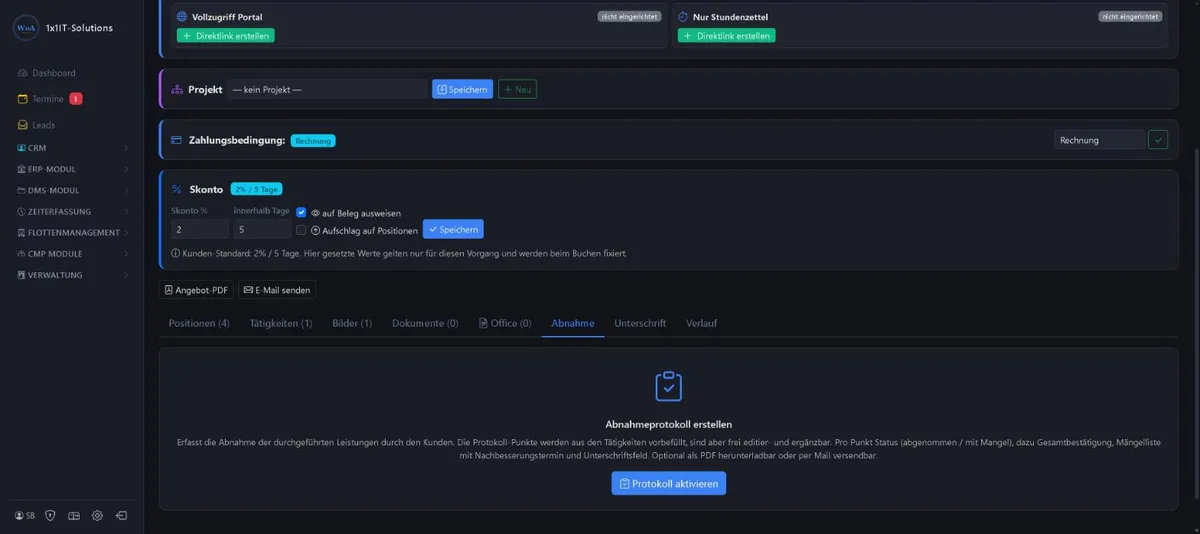
Wenn der Kunde die Leistung formell abnehmen soll, aktivieren Sie im Reiter „Abnahme“ das Protokoll. Tipp: Aktivieren Sie es erst im Auftrag, nicht schon im Angebot, sonst bekommt der Kunde es bereits mit dem Angebot.
Beispieldaten Zum Vergrößern anklicken. -
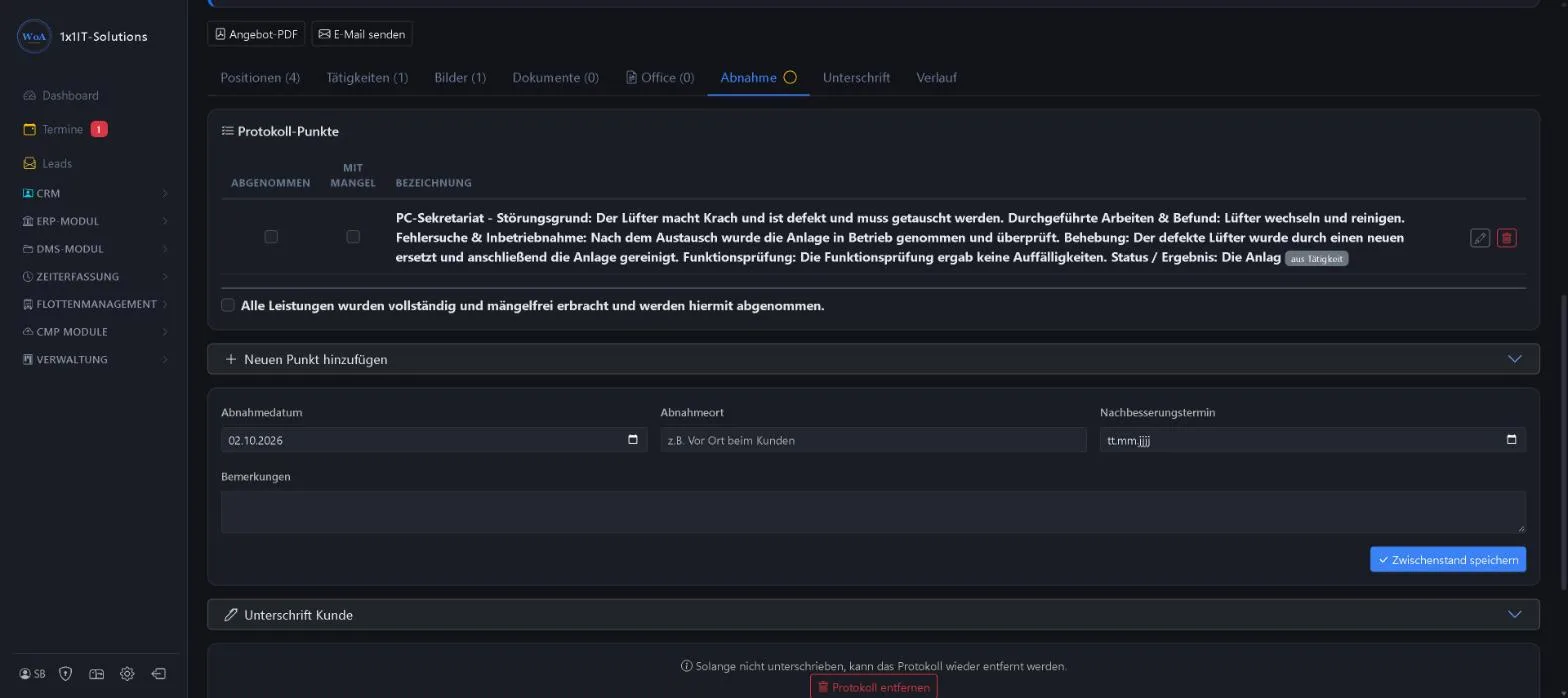
Punkte abhaken, Mängel festhalten
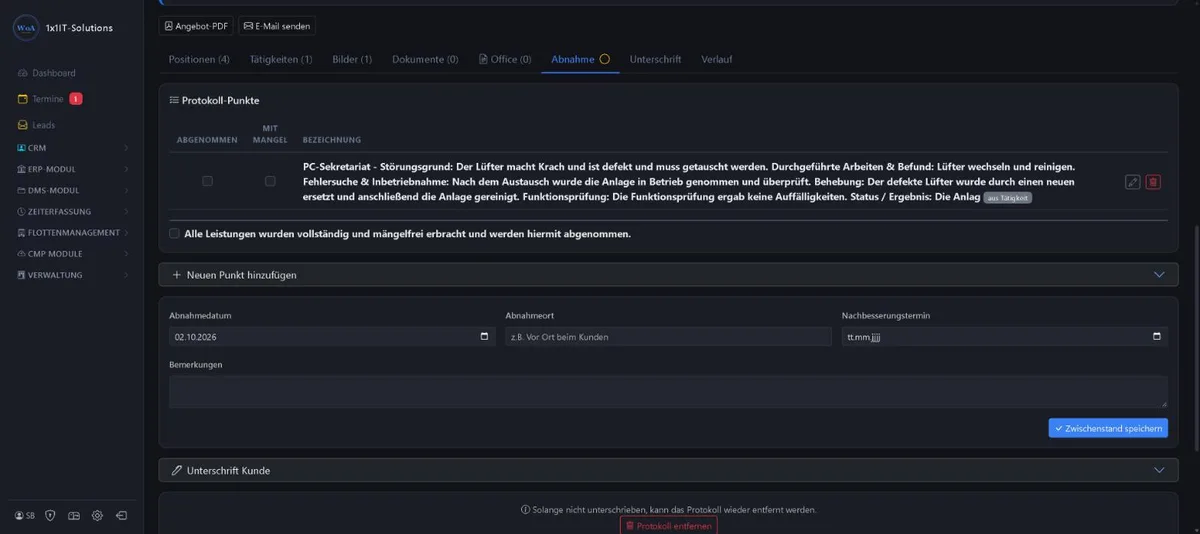
Die Protokollpunkte kommen aus den Tätigkeiten und sind frei änderbar. Je Punkt gibt es „abgenommen“ oder „mit Mangel“, dazu Abnahmedatum, Ort, Nachbesserungstermin und Bemerkungen.
Beispieldaten Zum Vergrößern anklicken. -
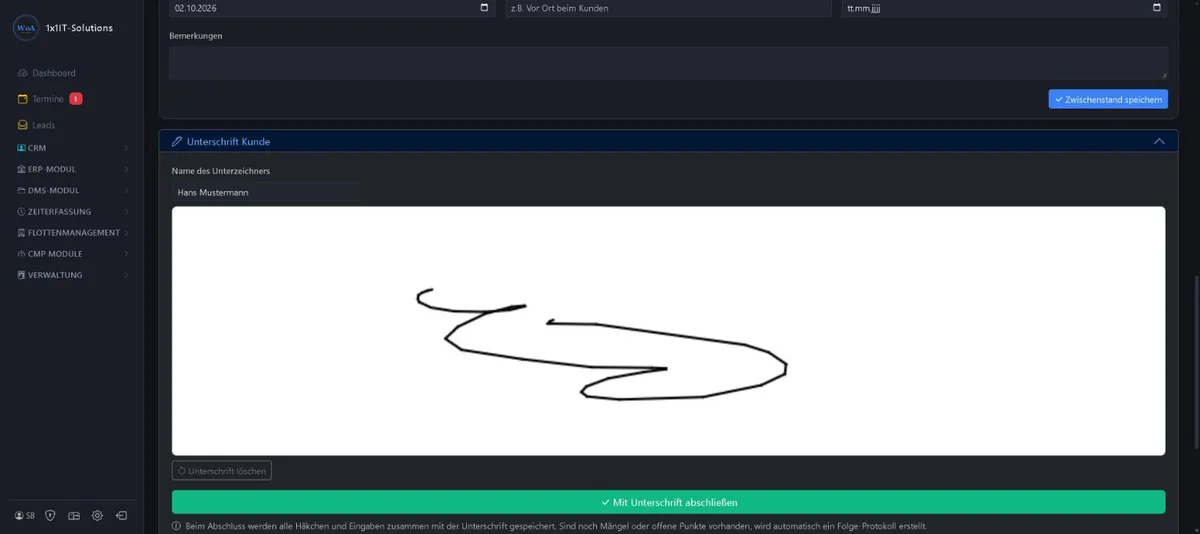
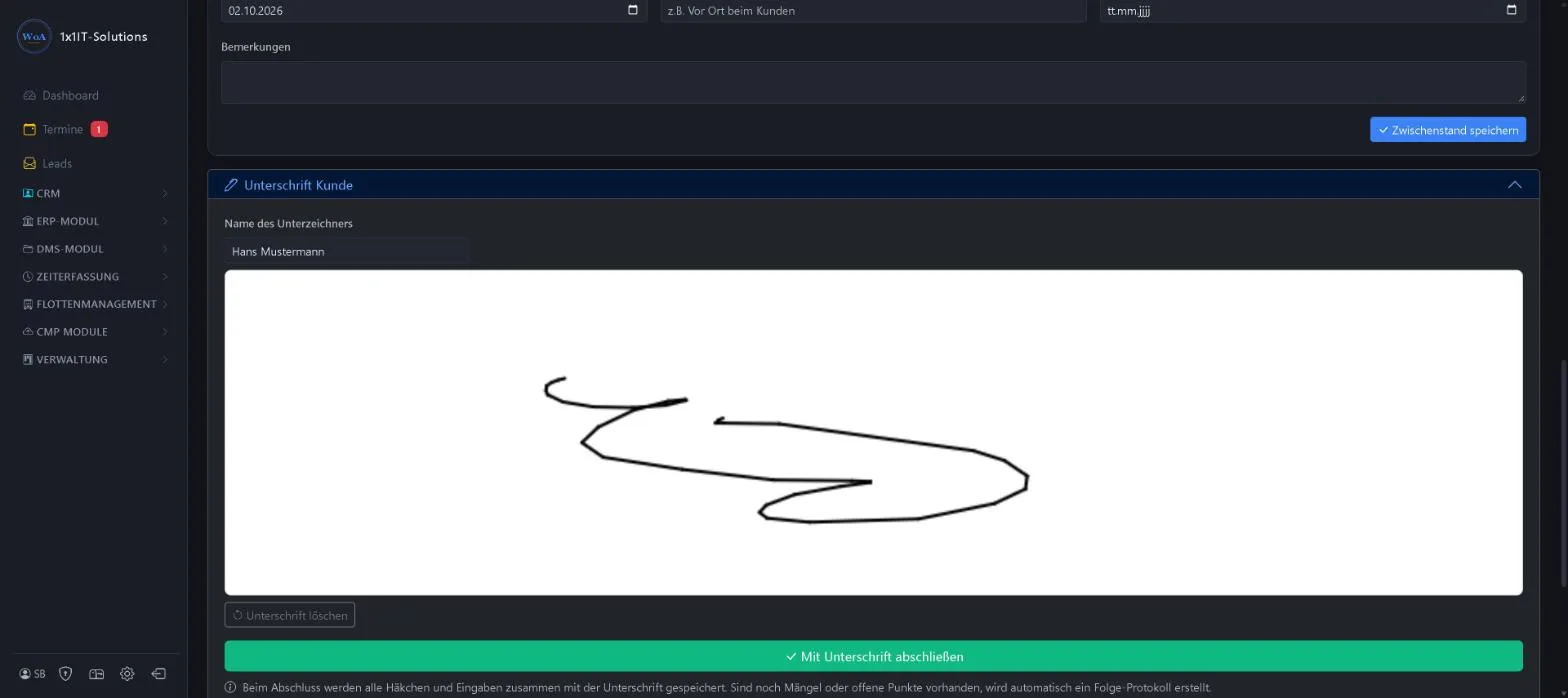
Vom Kunden unterschreiben lassen
Der Kunde unterschreibt Auftrag und Abnahme direkt am Gerät. „Mit Unterschrift abschließen“ speichert alles zusammen. Sind noch Mängel offen, entsteht automatisch ein Folge-Protokoll.
Beispieldaten Zum Vergrößern anklicken.
Teil 5: Rechnung und Zahlung
-
Auftrag in Rechnung umwandeln
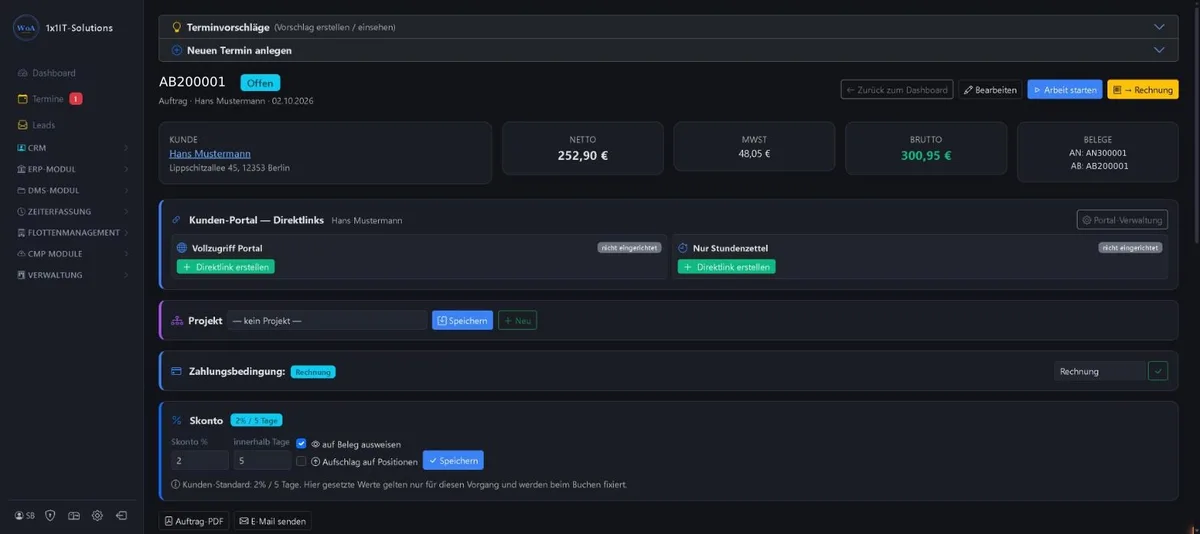
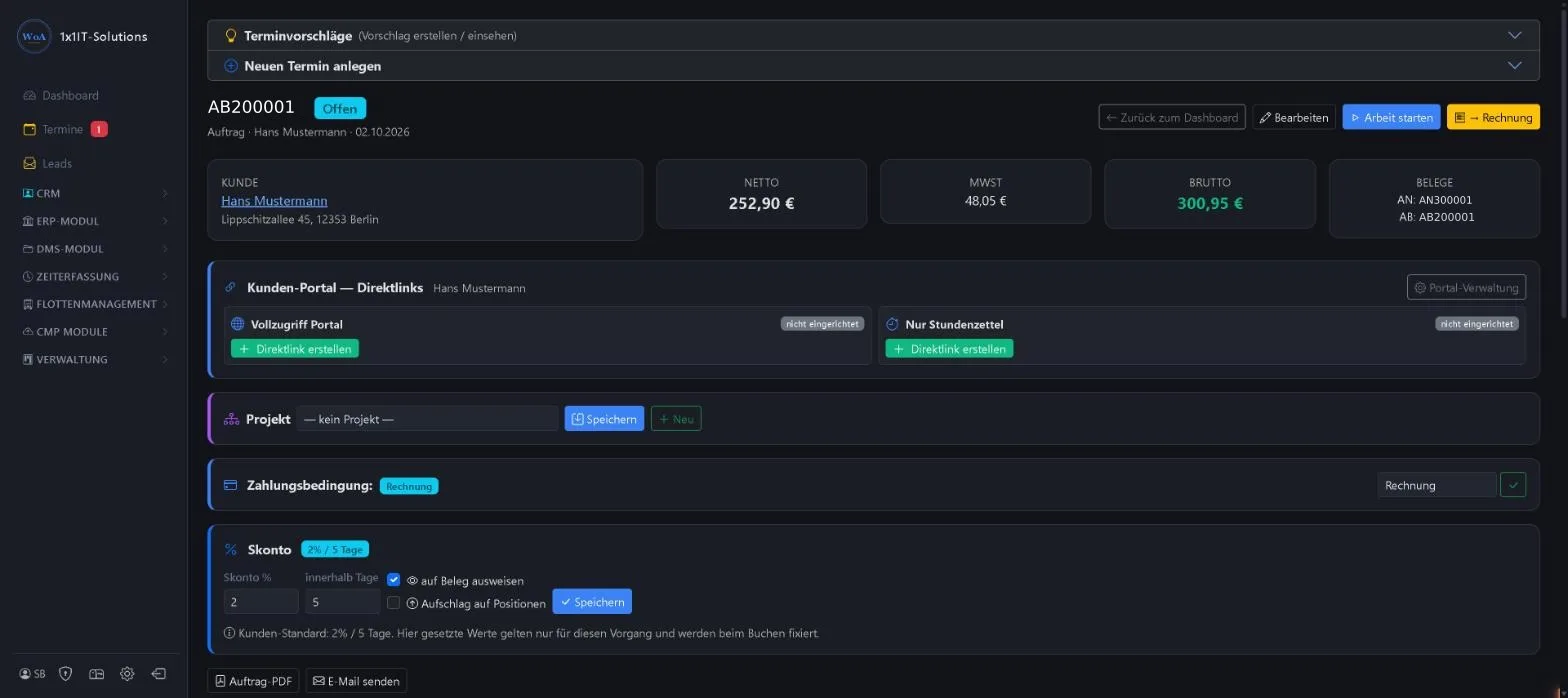
Mit „→ Rechnung“ wird die Rechnung sofort ausgestellt: Sie bekommt ihre Rechnungsnummer, wird gebucht und geht per Mail an den Kunden, zusammen mit dem unterschriebenen Arbeitsauftrag und den Nachweisfotos. Die E-Rechnung steckt im PDF. Wer die Rechnung vorher prüfen möchte, legt einen Rechnungs-Entwurf an und übernimmt die Positionen aus dem Auftrag.
Beispieldaten Zum Vergrößern anklicken. -
Die Rechnung beim Kunden
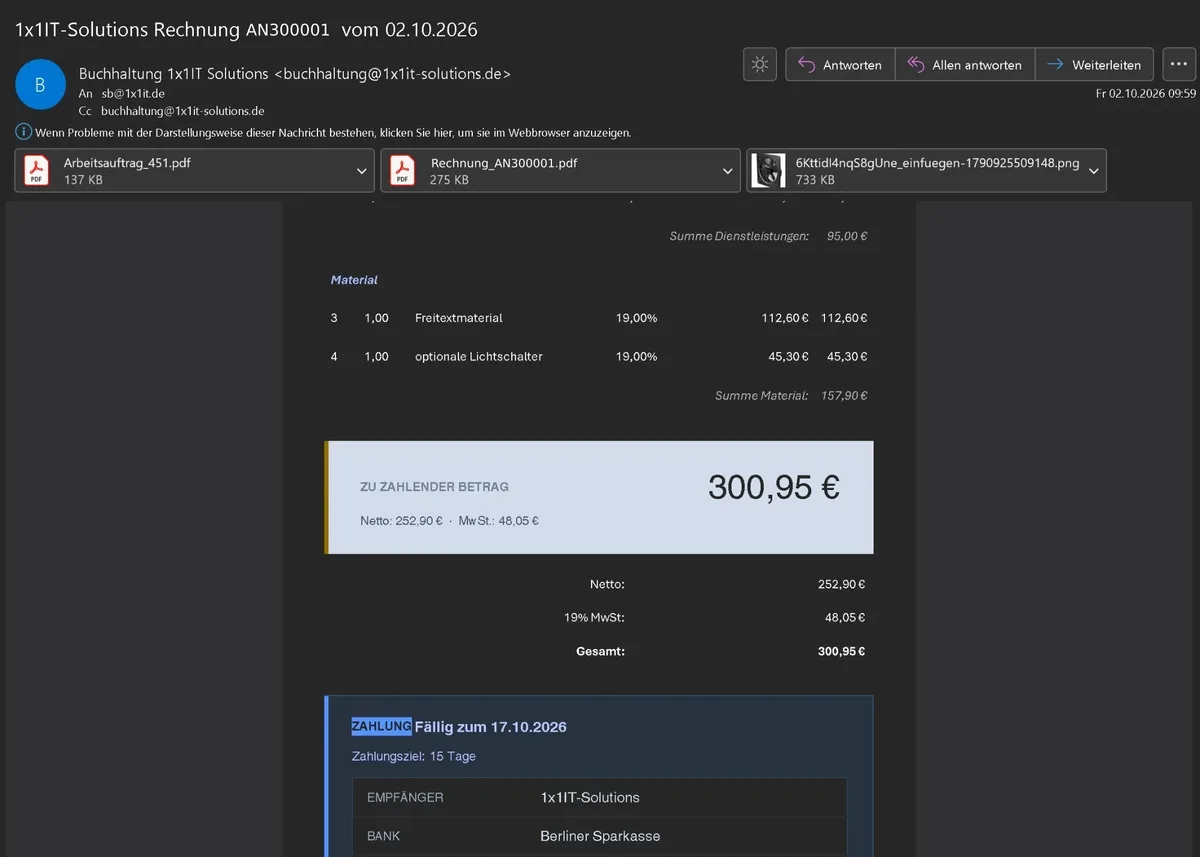
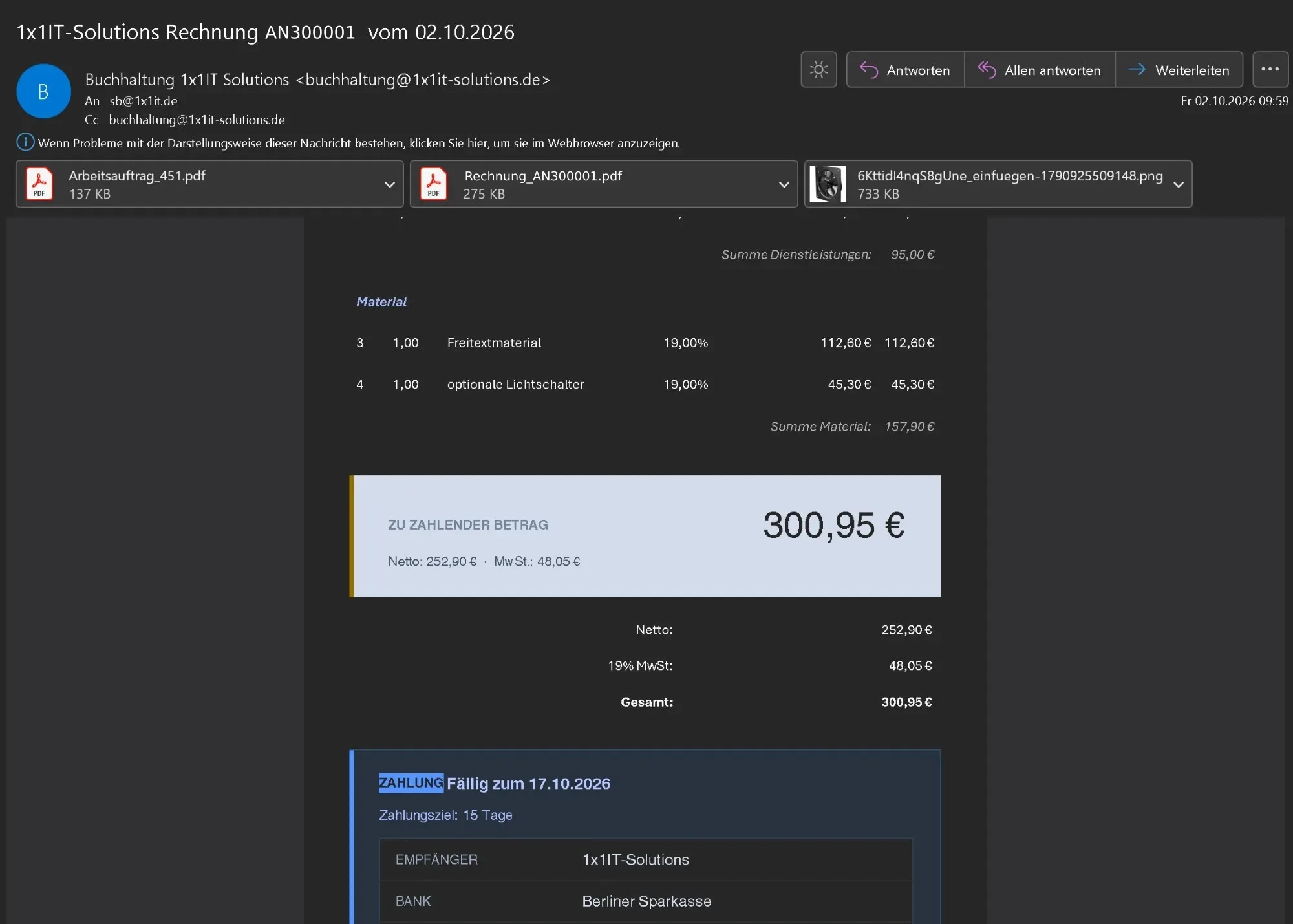
Der Kunde bekommt die Rechnung per Mail, im Anhang den unterschriebenen Arbeitsauftrag, das Rechnungs-PDF mit eingebetteter E-Rechnung und die freigegebenen Fotos. Die Mail zeigt die Positionen nach Dienstleistung und Material, den zu zahlenden Betrag, das Fälligkeitsdatum und die Bankverbindung. Die angenommene Option ist jetzt eine normale Position.
Beispieldaten Zum Vergrößern anklicken. -
Zahlungseingang
Geht das Geld ein, ordnet der Bankabgleich die Zahlung der Rechnung zu, auch mit Skonto oder als Teilzahlung. Alternativ markieren Sie die Rechnung unter Buchhaltung → Debitoren als bezahlt. Nach dem Ausstellen ist die Rechnung festgeschrieben, Korrekturen laufen über Storno oder Gutschrift.
Stichworte Angebot erstellen Rechnung schreiben Auftrag Kundenportal Terminvorschlag Abnahmeprotokoll Unterschrift Anleitung
Lieber live sehen?
Wir zeigen Ihnen den 1x1-WorkOrderAgent in einer Vorführung, an Ihren eigenen Abläufen. Oder Sie testen ihn 20 Tage kostenlos mit allen Modulen.
0173 644 22 17